
无论是日常电视广告还是动画作品,绚丽的光束效果都十分常见。过去不会使用Photoshop时,只能依赖美图秀秀等非专业软件来实现类似效果。如今掌握了PS,制作炫彩光束变得更加轻松自如。本文将详细介绍如何在Photoshop中打造迷人的光束特效,帮助你轻松实现专业级视觉表现。
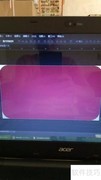
1、 新建画布,尺寸自定,模式设为RGB,背景设为黑色。创建任意形状的选区,命名为图层1。用喜爱的颜色填充选区。选择渐变工具,在属性栏中将渐变样式设为杂色,并选用径向渐变方式。
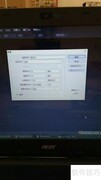
2、 接着选择滤镜中的杂色功能并添加杂色。
3、 应用径向模糊滤镜,设置数量为100,选择缩放方式并启用最高品质,执行一次后再次应用该命令,将模糊数量减少40。
4、 点击图层面板中的色阶调整按钮,调节色彩平衡。
5、 在完成上一步后,应用滤镜中的扭曲功能,选择旋转扭曲并自定义角度。随后可进一步尝试光照效果渲染,灵活调整参数以丰富视觉表现。
6、 取消选区后复制图层1,垂直翻转90度,设置图层模式为柔光,不透明度调至70%。
7、 调整图层1副本的色相饱和度,按指定参数设置后,将其与图层1合并。
8、 新建图层2,填充颜色后使用渐变工具设置为所示渐变效果。参照第二步操作,添加杂色与径向模糊。随后调节色相饱和度,使色彩更加鲜艳明亮。
9、 执行旋转扭曲命令,角度设为-270度。将图层2的混合模式改为滤色,不透明度调整至75%。根据个人视觉偏好,可尝试不同不透明度数值,以获得最佳效果。
10、 调整图层2不透明度后,应用滤镜中的光照效果,具体参数按设定进行。
11、 取消选区后调整图层1的曲线,选择红色通道。将图中所示的色彩平衡及三个色相饱和度图层合并,得到相应效果。接着将色彩平衡与图层2合并,图层模式改为强光,不透明度设为90%。
12、 将图层1与图层2合并后,用橡皮擦清除重叠产生的边缘。重新载入图层1的选区,羽化20像素,或通过选择/调整边缘功能精细处理边缘效果。最后对选区应用高斯模糊,模糊半径设为1像素,使图像过渡更自然柔和,提升整体融合感。
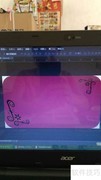
13、 在合并到背景图层前,多次复制图层1,每次复制后旋转90度(方向不限),并适当调整图层混合模式,直至效果满意为止,最后与背景图层合并。






















 手机性能天梯图
 显卡天梯图
显卡天梯图
 CPU天梯图
 电源天梯图
电源天梯图 固态硬盘天梯图
 新品日历
新品日历
评论
更多评论