
拍出绚丽多彩的人像写真
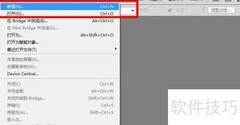
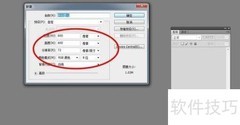
1、 打开原图并复制背景图层,将混合模式调整为滤色以提亮画面。添加图层蒙版后,前景色设为黑色,选用画笔工具,不透明度调至30%,轻轻擦除背景区域。
2、 创建可选颜色调整图层并按示例设置,再添加色相/饱和度调整图层并配置参数。盖印所有图层后应用高斯模糊滤镜,随后添加蒙版并擦除人物区域,最后再次执行盖印操作。
3、 选用修补工具清除杂色,创建色彩平衡调整图层并按示例设置。盖印图层后执行去色,混合模式改为叠加,不透明度调至50%。添加图层蒙版,前景色设为黑色,选用画笔工具,不透明度设为30%,轻轻擦除以显露衣物部分。
4、 在图层最上方盖印新层,调整色相/饱和度,混合模式改为正片叠底,并添加蒙版隐藏显示。前景色设为白色,选用画笔工具,不透明度20%,轻轻涂抹以加深人物脸颊与嘴唇区域。
5、 新建一个空白图层并盖印,用画笔工具吸取背景色进行涂抹。导入火焰素材,调整其大小与位置,设置混合模式为滤色。添加图层蒙版,擦除多余区域,最后执行色相/饱和度调整以优化整体效果。
6、 继续叠加火焰素材,直至完全覆盖衣物。添加光晕效果,设置混合模式为滤色,并添加图层蒙版擦除人物部分。新建图层,前景色设为41e2ff,进行填充操作。
7、 将图层混合模式改为颜色,在两图层间创建剪贴蒙版,随后添加光晕素材。在图层最上方新建曲线调整图层并按示例设置,再重复添加一个新的曲线调整图层以增强效果。
8、 设置前景色为黑色,选用画笔工具,调整不透明度至30%,在蒙版上轻轻涂抹以提亮过暗区域。
9、 盖印图层后,选择滤镜中的智能锐化功能进行处理。
























 手机性能天梯图
 显卡天梯图
显卡天梯图
 CPU天梯图
 电源天梯图
电源天梯图 固态硬盘天梯图
 新品日历
新品日历
评论
更多评论