
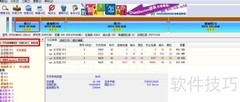
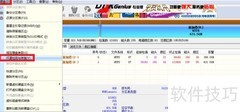
进入BIOS后,若为award类型,进入高级设置,将第一启动顺序设为HDD-0(适用于安装了多个硬盘的情况),确保系统从指定硬盘启动,避免启动错误或无法进入系统。
1、 进入BIOS后,若为award类型,选择高级功能,将启动顺序中的第一项设为HDD-0,适用于安装了多个硬盘的情况,确保系统从指定硬盘启动。
2、 当系统只有一个硬盘时,通常从安装操作系统的硬盘启动,其中0代表第一个硬盘,1代表第二个,以此类推。一般建议将光驱设为第二启动设备,即将第二启动顺序设为CD-ROM。目前大多数计算机已不再配备软盘驱动器,因此可将后续相关选项全部设为禁用,以减少开机自检时间,提升启动速度。若使用的是AMI版本的BIOS,可在主界面选择BOOT菜单进行设置,具体操作方式与上述类似,通过方向键选择并调整启动顺序即可完成配置。
3、 重装操作系统时,务必记得将光驱设为第一启动设备。开机进入BIOS设置界面后,若使用的是Award BIOS,需进入Advanced Features选项,将First Boot Device设置为HDD-0(若电脑安装了多个硬盘,应选择包含操作系统的那块硬盘,其中0代表第一块硬盘,1代表第二块,依此类推)。随后,建议将Second Boot Device设置为CD-ROM,以便从光盘启动安装系统。当前大多数计算机已不再配备软盘驱动器,因此可将后续的软驱相关启动选项全部设为Disabled,以减少开机自检时间,提升启动效率。若使用的是AMI BIOS,则应在主界面选择Boot菜单进行设置,操作逻辑与Award BIOS基本一致:先设定硬盘为首选启动项,再将光驱作为第二启动项,并关闭不必要的启动设备。完成设置后保存退出,即可通过光盘顺利进入系统安装流程。正确配置启动顺序是成功重装系统的关键步骤之一。
4、 重装系统时,记得将光驱设为首选启动项。



















 手机性能天梯图
 显卡天梯图
显卡天梯图
 CPU天梯图
 电源天梯图
电源天梯图 固态硬盘天梯图
 新品日历
新品日历
评论
更多评论