
提取CD音乐有多种方式,通常需借助刻录或专业音频软件,操作复杂且需额外安装程序。这里提供一种简便方法,无需第三方工具,只需使用系统自带的Windows Media Player即可轻松完成,操作简单,快捷实用,适合大多数用户快速提取CD中的音频内容。
1、 将CD音乐光盘插入电脑光驱,启动Windows Media Player即可播放其中的音频内容。
2、 将显示如下界面
3、 点击右上角的翻录按钮,见图示。
4、 点击后即可开始录制,只需耐心等待完成。生成的音频文件将自动保存至系统文档中的音乐文件夹,可通过开始菜单或文档目录进入查看,若无法找到也可通过全局搜索功能查找。用户亦可自定义存储路径,相关设置后续另行说明。所示:
5、 日常使用按上述方法即可,但默认音质并非最佳。若追求更高音质,还需进行更深入的设置调整。
6、 点击右上角切换到媒体库即可,详见图示。
7、 进入媒体库后界面如下所示
8、 界面全屏后即可看到翻录选项。
9、 在翻录设置中可选择音频质量,192Kbps是普通声卡支持的最高音质,若使用更高级的声卡,可能会有更多高质量选项可供选择。
10、 完成上述设置后,点击翻录按钮,输出音质将符合你设定的标准。
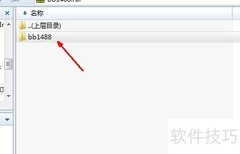
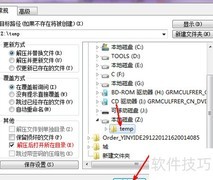
11、 以下介绍音乐翻录后存储位置的设置方法,因非本文重点,故不作详述。请参照图示步骤操作,其余细节相信你能轻松掌握。






































 手机性能天梯图
 显卡天梯图
显卡天梯图
 CPU天梯图
 电源天梯图
电源天梯图 固态硬盘天梯图
 新品日历
新品日历
评论
更多评论