
初用Atom编辑器时,常发现插件功能与预期略有差异。本文旨在通过分享一种解决思路,帮助读者应对这类问题,提升使用体验,激发更多优化方案的探讨与实践。
1、 我偏爱开源工具,自GitHub推出Atom编辑器后,便一直将其作为日常文本编辑的首选,界面简洁美观,使用体验极佳。
2、 回到正题。刚开始使用Atom编辑器时,很多人会发现插件功能与预期存在差距。面对这种情况,Atom提供了一个令人满意的解决方案:它几乎允许用户自定义所有内容,且大多通过直接修改代码实现配置,操作灵活又富有技术感,十分过瘾。这种高度可定制的特性极大提升了使用体验。例如,可以通过编辑配置文件精确调整插件行为,真正实现按需定制。
3、 最近更换了高分辨率屏幕的新电脑,发现菜单栏、文件目录和设置界面的字体过小,影响操作体验。查阅GitHub官方建议后,通过修改配置文件styles.less,添加特定CSS代码,迅速调整了界面显示效果,解决了字体过小的问题,显著提升了使用舒适度与视觉体验。
4、 }
5、 调整前后效果对比图,供大家参考。
6、 案例二:我有撰写博客的习惯,而使用Markdown格式写作体验极佳,尤其是Atom编辑器原生支持Markdown语法,令人倍感便捷。为了在编写过程中实现即时预览,我安装了一款名为markdown-preview的插件,它能够在编辑时实时显示渲染效果,并支持同步滚动,通过快捷键Ctrl+Shift+M即可快速开启,极大提升了写作效率。然而,该插件仅识别以.md为后缀的文件,对于其他命名方式的Markdown文档无法生效,这在实际使用中显得颇为局限。为此,我决定深入探索其功能机制,于是打开了markdown-scroll-sync插件的源代码进行研究,其项目结构清晰明了,所示,便于理解与后续修改,也为自定义扩展提供了可能。通过对代码的分析,我进一步掌握了插件的工作原理,为解决格式限制问题奠定了基础。
7、 在lib目录中存在一个名为main.coffee的文件,其控制逻辑由CoffeeScript编写,位于第31行。原始代码为return true if fext.toLowerCase() is md,意思是当文件扩展名小写后为md时,判定该文件为Markdown格式。为增强兼容性,对该行代码进行了修改,使其不仅识别.md后缀,还支持.rmd后缀的文件。修改后的逻辑判断将两种扩展名均纳入Markdown类文件的范畴,从而实现对更多Markdown变体格式的支持,改动虽小,但实用性更强。
8、 案例三:长期使用Eclipse作为开发工具,已经熟悉并依赖其特有的快捷键操作方式。为了在Atom编辑器中延续这种操作习惯,安装了名为eclipse-keybindings的插件。然而,安装后发现该插件预设的快捷键多数并不符合实际需求,且可能与Atom原有的默认快捷方式产生冲突。为解决这一问题,进入配置目录对插件进行自定义调整。具体操作是定位到eclipse-keybindings插件包中的eclipse-keybindings.cson文件,针对其中的内容进行修改:移除了适用于mac系统的全部快捷键设置,并对Windows平台的快捷键进行了精简,仅保留少数常用且实用的组合。完成修改后保存文件,重启编辑器并进行功能测试。结果显示,调整后的快捷键运行稳定,响应准确,既满足了操作习惯的延续,又避免了键位冲突,整体使用体验良好。
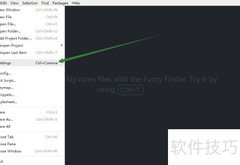
9、 以上仅为几个简单示例,若需自定义Atom插件,可进入其配置文件夹,修改对应插件的相关代码文件,此方法仅提供一种实现思路,供参考。



































 手机性能天梯图
 显卡天梯图
显卡天梯图
 CPU天梯图
 电源天梯图
电源天梯图 固态硬盘天梯图
 新品日历
新品日历
评论
更多评论