
手把手教你制作USB启动盘!无论是U盘、移动硬盘还是内存卡,都能轻松完成。详细步骤一学就会,实用便捷,助你快速搞定系统安装与维护。
1、 准备一个容量不小于2GB的U盘或存储卡作为第一步。
2、 使用U帮忙工具将U盘制作成启动盘
3、 下载所需gho系统文件,复制至U盘即可。
4、 进入BIOS,设置U盘为第一启动项。
5、 用U盘启动快速装系统
6、 下载U帮忙U盘启动盘制作工具软件。
7、 将下载的U帮忙U盘启动盘制作工具安装至电脑任意文件夹即可。
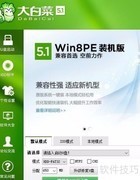
8、 启动U帮忙主程序,操作界面所示。
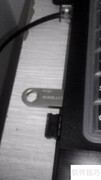
9、 将U盘插入电脑USB接口(注意:制作过程中会格式化U盘,请提前备份好U盘内的重要数据)。插入后,系统将自动识别该设备。建议台式机用户连接主机后置的USB端口,以确保连接稳定。
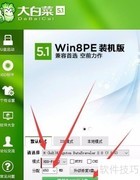
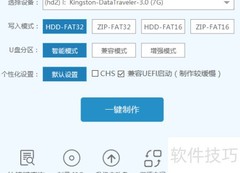
10、 选择U盘及制作模式,若为新型电脑建议选HDD-FAT32模式,老旧设备则建议选用ZIP-FAT32模式,其余设置保持默认即可。注意:当插入多个U盘时,请务必正确选择目标U盘。所示:
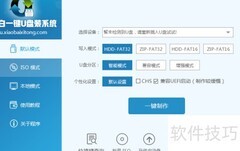
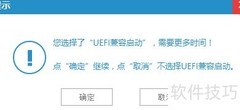
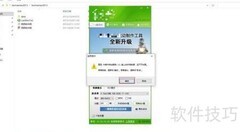
11、 点击一键制作USB启动盘按钮,操作所示。
12、 制作过程中将清空U盘所有数据,请务必提前备份。操作时会有进度提示,耐心等待完成即可,具体界面所示。
13、 点击是按钮进行模拟启动,检查运行是否正常,也可通过重启电脑来测试。
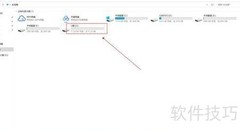
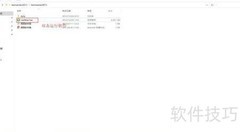
14、 U盘启动盘已成功制作并可正常使用,具体效果所示。


































 手机性能天梯图
 显卡天梯图
显卡天梯图
 CPU天梯图
 电源天梯图
电源天梯图 固态硬盘天梯图
 新品日历
新品日历
评论
更多评论