
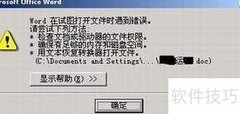
在日常办公中,Office系列软件无疑是最常使用的工具,其中Word更是应用最为广泛的文字处理程序。随着版本不断更新,从最初的Word95发展到如今的Word2010,功能日益强大,操作也更加便捷。然而,版本升级带来的兼容性问题也逐渐显现,给用户带来了困扰。例如,在Word2003及更早版本中,文档默认保存为.doc格式,而从Word2007开始,文件扩展名变更为.docx。虽然高版本可以顺利打开低版本创建的文档,但低版本却无法直接读取高版本生成的.docx文件。这就引发了一个常见问题:当电脑只安装了Word2003或更早版本时,如何打开.docx格式的文件?本文将介绍几种实用的解决方法,帮助用户在不升级软件的前提下顺利查看和编辑新格式文档,提升工作效率,解决因版本差异带来的使用障碍。
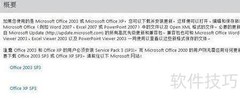
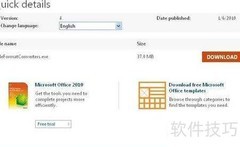
1、 若电脑仅安装了Word2003,但需打开2007及以上版本的文档,可前往微软官网下载兼容性补丁包。安装完成后务必重启计算机,之后即可在Word2003中正常打开和编辑Docx格式的文件,实现跨版本文档的读取与处理,有效解决因版本差异导致的文件无法打开问题。
2、 当电脑无法下载兼容补丁时,可尝试使用解压工具(如WinRAR)打开Docx文件。或许你会疑惑,解压软件如何能打开文档?其实,从Word2007开始,.docx文件本质上是以压缩格式存储的,内部包含多个文件夹和资源文件,文字、图片等内容被分别保存。因此,利用支持解压缩的软件即可直接读取其结构。操作方法简单:右键点击Docx文件,选择用WinRAR打开,便可浏览或提取其中的内容,实现快速访问所需信息。
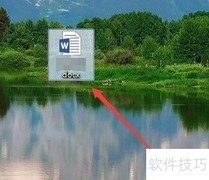
3、 第一步:将docx文件后缀改为rar格式,操作所示。
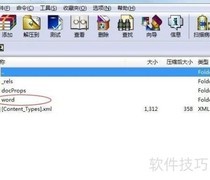
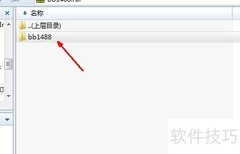
4、 第二步,用WinRAR双击打开文件,可见内部包含多个文件夹,具体所示。
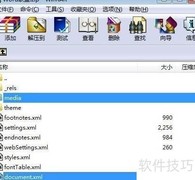
5、 第三步,解压Word文件夹,其中包含该文件的主要内容。解压后,可查看到word目录下存在多个文件与子文件夹,具体结构所示。
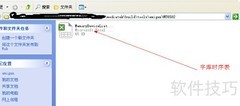
6、 第四步,找到名为的文件,使用记事本打开后即可查看文档中的主要文字内容。其中,media文件夹包含文档所使用的图片、音频等媒体资源。所示,通过这种方式便可成功解析并查看docx文件的内部结构与内容。
7、 可在网上下载专用转换工具,安装后将docx文件转为doc格式即可打开使用,操作简单便捷,轻松解决文件兼容问题。
8、 推荐一款实用软件:DocX Viewer 1.1绿色版,可轻松查看docx文件。网上即可下载,无需安装,操作简便,适合日常办公使用。
9、 第五种方法是升级Office系统,虽然耗时较长,但一劳永逸,今后不再受此问题困扰。



































 手机性能天梯图
 显卡天梯图
显卡天梯图
 CPU天梯图
 电源天梯图
电源天梯图 固态硬盘天梯图
 新品日历
新品日历
评论
更多评论