
您是否常通过USB安装操作系统?是否需管理多个系统版本?AIO Boot无需格式化驱动器,即可轻松实现多系统引导与安装,操作便捷,兼容性强,满足多样化需求。
1、 怎么用?
2、 其实操作很简单,先从官网下载AIoboot,提供绿色版和安装版,支持安装至U盘或硬盘。官网使用谷歌链接,国内无法访问,可选择其他方式下载。
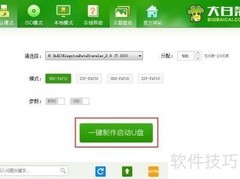
3、 下载镜像后,介绍如何将其写入U盘安装
4、 将下载的绿色版文件解压至U盘根目录,切勿放于硬盘。运行前建议关闭杀毒软件,此类程序通常会被安全软件误判拦截。
5、 该程序被误报为病毒,导致无法运行。实际上并非恶意软件。若为安装版,直接运行下载的程序即可,界面1所示,点击红色圆圈位置选择安装路径。
6、 当U盘插入电脑时,系统通常会自动识别磁盘。为确保安全,建议手动确认是否为自己的设备。程序支持中文界面,操作直观易懂,打开后即可轻松使用。
7、 请选择语言为简体中文,具体操作2所示。注意绿色版无法安装至硬盘,若需安装请下载安装版程序。
8、 绿色版需复制至U盘方可运行,即便存于硬盘亦无法使用。
9、 安装步骤二
10、 运行U盘中的aio主程序,勾选所需功能,推荐选择fat32格式化选项,兼容性强,无需担心大文件支持问题,系统会自动处理超过4G的文件存储需求。
11、 软件支持自动分区功能。由于安装在U盘上,不可选择硬盘选项,点击自动分区后,程序会将U盘划分为两个区域:一个用于存储资料,另一个用于安装系统。
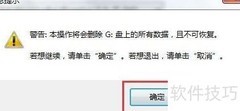
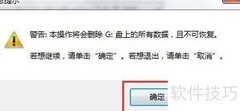
12、 系统分区通常1G即可,建议设为2G。请勾选第二项,将fat32和ntfs分区按图31设置,其中fat32分区大小填2048,完成后点击确定,并注意提前备份重要数据。
13、 安装引导文件
14、 重新运行U盘中的aio主程序,界面4所示。点击bootloaders进入引导安装,依次选择grub2、grub4dos和syslinux完成各引导项的安装。
15、 建议将grub4dos设为默认启动项,兼容性更佳,避免GRUB2在部分设备上出现花屏问题。以下操作用于恢复硬盘的Windows引导系统。
16、 卸载aio后将无法启动恢复功能。运行pxe用于局域网内系统安装或克隆,只需在设置中选择图5方框内的简易选项,其余保持默认即可。
17、 工具选项用于测试,若电脑装有虚拟机则可使用。
18、 融合集成
19、 这是一款功能强大的集成工具,支持将原版Windows ISO、Linux系统、PE系统、杀毒软件、DOS程序以及安卓系统等广泛软件和系统整合于一体,兼容性强,应用灵活,满足多种使用需求。
20、 功能全面,操作简便。6所示,点击相应选项弹出菜单,选择所需项目后确认。接着选取要集成的ISO文件等内容,点击确定即可完成制作。
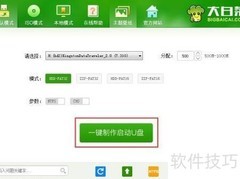
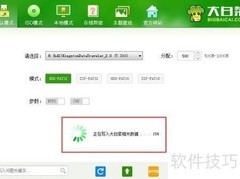
21、 U盘启动盘已制作完成,重启电脑并设置为U盘启动即可体验效果。
22、 问题解决
23、 若集成内容出现异常,可通过菜单选择问题项并勾选后保存,系统将自动移除错误内容并重新执行集成操作。
24、 仅显示64位信息,传统模式可查看全部内容。
25、 硬盘安装aio方法详解
26、 选择要安装的硬盘并确认使用该硬盘,注意不要勾选fat32格式化选项,以免造成数据丢失,然后点击确定按钮。若误卸载了AIO系统组件,可能导致系统无法启动,需通过AIO主程序修复Windows引导。操作时务必谨慎,避免误操作带来不必要的损失。














































 手机性能天梯图
 显卡天梯图
显卡天梯图
 CPU天梯图
 电源天梯图
电源天梯图 固态硬盘天梯图
 新品日历
新品日历
评论
更多评论