
U盘不仅可用于资料传输,更能制作成启动盘实现系统重装,操作便捷。如何用U盘安装操作系统?其实并不复杂,只需按照步骤一步步操作即可轻松完成整个装机过程。
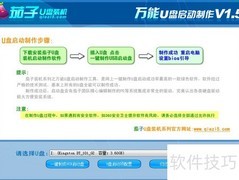
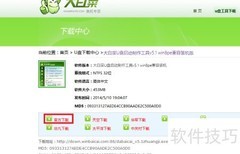
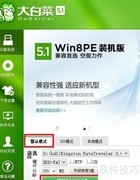
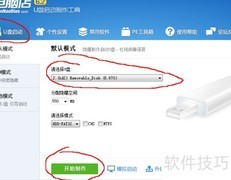
1、 插入U盘,关闭杀毒软件,选择U盘启动项进入系统。
2、 点击+号,选择Win7系统文件,开始制作U盘启动盘。
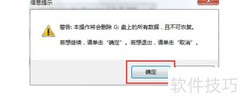
3、 备份系统盘重要文件后,点击确定关闭警告提示。
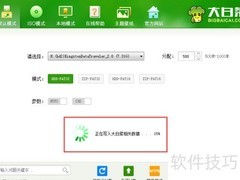
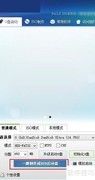
4、 系统将自动下载Win7文件并制作启动盘,全程无需干预。完成后,在弹出的预览窗口中点击启动预览即可进行模拟测试。
5、 当显示此测试界面,表明U盘启动盘已制作成功。
6、 关闭测试窗口后,记录快捷启动键或查看快捷键大全获取详细信息。
7、 重启电脑时无需拔出U盘,开机画面出现后持续按快捷键,选择usb选项并回车即可进入。
8、 用方向键选中第一个选项,按回车确认进入。
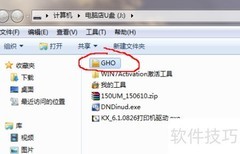
9、 在装机工具中选中U盘内的win7文件,确认后点击安装即可开始系统部署。
10、 选择安装路径后点击开始安装以启动系统安装。
11、 确认安装位置正确后,点击弹出窗口中的确定继续。
12、 安装完Win7系统后,拔掉U盘并重启,即可进入系统桌面。














































 手机性能天梯图
 显卡天梯图
显卡天梯图
 CPU天梯图
 电源天梯图
电源天梯图 固态硬盘天梯图
 新品日历
新品日历
评论
更多评论