
近期不少群友反映使用U盘安装系统遇到困难,许多人也私信寻求帮助。鉴于如今越来越多笔记本不再配备光驱,系统安装成为一大难题,特此撰写本文,详细介绍一种实用的U盘装机方法。本次将以上网本快速装机V5.0_U盘版为例,结合茄子万能U盘PE工具,一步步演示如何在无光驱环境下成功启动并安装操作系统,帮助用户轻松完成装机过程。
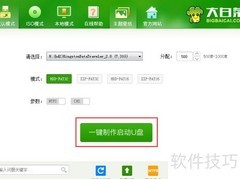
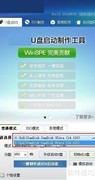
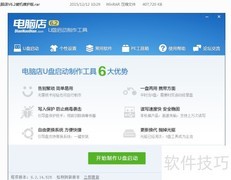
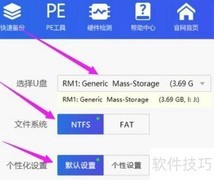
1、 解压上网本快速装机V5.0_U盘版.rar文件,运行解压出的茄子U盘装机工具V1.5.exe,建议默认安装至C盘。插入U盘后,启动该工具即可开始操作。
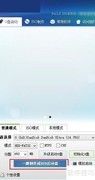
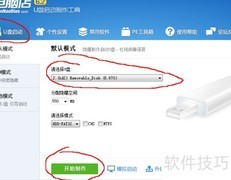
2、 一键制作USB启动盘,轻松搞定
3、 答案是肯定的。
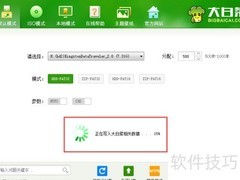
4、 制作过程耗时较长,请耐心等待,完成后将回复OK,所示。部分用户反馈制作后无法进入PE系统,此时可尝试更换制作模式。当前默认模式为USB-HDD,可改为USB-ZIP模式,或许能解决问题。但需注意,所选模式必须与BIOS中的U盘启动方式匹配。BIOS中通常提供多种U盘启动选项,建议逐一尝试不同组合,以确保成功引导。操作时请仔细核对设置,避免因模式不兼容导致启动失败。
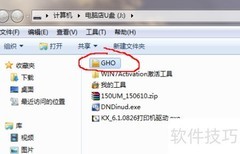
5、 将解压出的XP.GHO文件复制到U盘中,制作完成后拔下再重新插入。此U盘即可作为可启动的WINPE系统安装盘,用于系统部署与恢复,操作简便,适用于系统维护和安装场景。
6、 对于不熟悉BIOS设置的用户,可通过U盘启动快捷键直接进入系统。插入U盘后,在电脑开机自检画面出现时,根据屏幕提示按下相应热键(如F8、F11、F12或ESC等)可调出启动设备选择菜单,从中选取U盘即可快速启动,无需进入BIOS进行繁琐配置。若需手动设置BIOS,可在开机时按DEL键(部分机型为F2或F1键)进入BIOS界面。进入后选择BIOS Features Setup选项,找到Boot Sequence或启动顺序项,将其调整为以USB-ZIP为首选启动设备。切换方式通常为使用Page Up或Page Down键更改值。设置完成后,按一次ESC返回主菜单,再选择Save and Exit保存并退出,或直接按F10键确认保存(视具体BIOS版本而定)。系统将自动重启并从U盘引导。部分品牌电脑还支持一键启动功能,开机时按下特定功能键即可快速选择启动设备,操作更为便捷。整个过程无需复杂操作,适合各类用户快速完成系统引导设置。
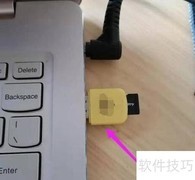
7、 制作完成后保存并退出,将U盘插入电脑USB接口,建议拔除其他非必要USB设备。
8、 启动计算机后选择第一个运行Windows PE(系统安装)选项,即可默认进入PE环境。该PE系统为茄子PE,内置多种实用工具,功能丰富,此处不再逐一列举。具体界面与操作所示,进入后的界面展示如下。
9、 进入PE后,重点介绍两大核心功能:一是大容量硬盘分区,二是系统一键安装。若无需分区,可跳过前者,直接使用一键安装系统功能完成操作。
10、 具体使用方法未说明,中文界面,简单易懂。
11、 若硬盘已分区,可跳过分区步骤,直接进行安装操作。
12、 操作步骤如下:选择需恢复的GHO文件,即已复制到U盘中的XP.GHO。一般情况下,软件会自动识别并选中该文件,无需手动操作;若未自动选中,请手动浏览并选定U盘内的XP.GHO文件即可。
13、 默认恢复位置为C盘,若不符,请手动选择C盘路径,具体操作所示。
14、 点击执行按钮,操作所示。
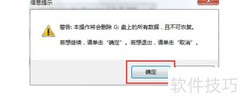
15、 所示,点击确定即可。
16、 随后出现所示情况。
17、 GHOST完成后,电脑将在三秒内自动重启。此时请拔出U盘,避免系统再次从PE启动,随后将自动进入系统安装流程,无需操作,静待安装完成即可。

































 手机性能天梯图
 显卡天梯图
显卡天梯图
 CPU天梯图
 电源天梯图
电源天梯图 固态硬盘天梯图
 新品日历
新品日历
评论
更多评论