
当我们获得一张静态图片时,无法感受到其中人物或车辆的运动状态。通过技术手段,可让画面呈现出动态效果,使原本静止的影像显现出生动的动感。
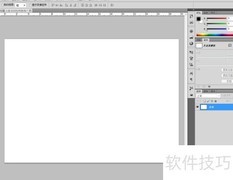
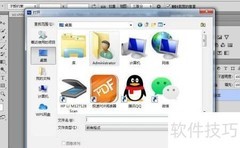
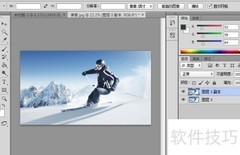
1、 启动 Photoshop 软件,打开待编辑的图片,随后用鼠标点击左侧工具栏底部的快速蒙版按钮,操作所示。
2、 进入快速蒙版模式后,选择左侧工具栏的画笔工具,并调节其大小与羽化程度。
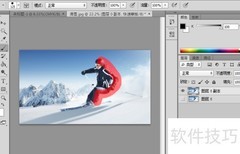
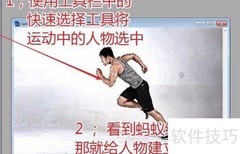
3、 用带有羽化的画笔涂抹需添加动态效果的区域,具体操作所示。
4、 选定区域后,点击工具栏左下角标准蒙板,进入标准蒙板模式进行图片编辑。
5、 此时,点击上方工具栏选择中的反向按钮,确认需编辑羽化的区域,具体操作所示。
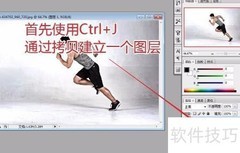
6、 在右侧图层栏中选择当前编辑的图层,右键点击复制图层,随后在弹出窗口中确认操作即可完成复制。
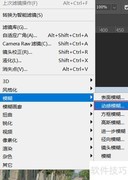
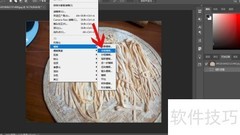
7、 选择已复制的背景图层副本,依次点击滤镜、模糊,最后选择动感模糊功能。
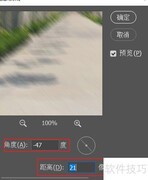
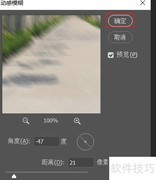
8、 在弹出窗口中调节模糊角度与像素值,让动态效果更真实自然。
9、 设置好动感模糊后,需调整图像色阶。进入图像菜单,选择调整中的色阶,通过调节色阶参数,让模糊区域色彩更真实自然。
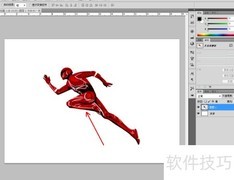
10、 完成色阶调整后,点击选择菜单中的取消选择,即可看到初步处理完毕的图像效果。
11、 最后需对图片进行美化处理。
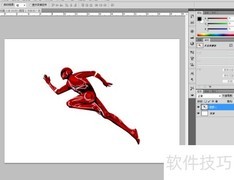
12、 点击橡皮工具,调节羽化和透明度参数,将画面中无需模糊的部分仔细擦除,即可实现局部动感模糊效果。
13、 所示,赛车图像经过处理后,呈现出强烈的高速运动视觉效果。
14、 个人能力有限,设置未必完善,仅作方法参考。




































 手机性能天梯图
 显卡天梯图
显卡天梯图
 CPU天梯图
 电源天梯图
电源天梯图 固态硬盘天梯图
 新品日历
新品日历
评论
更多评论