
1、 null
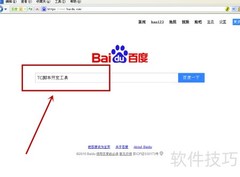
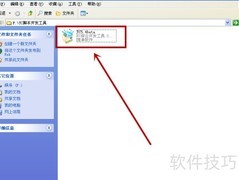
2、 打开TC综合开发工具,进入初始界面。该界面包含软件教程、简易示例及最近使用的脚本,便于学习与整理。在此界面中,选择创建一个新的空白文档,为后续开发做好准备。
3、 在TC综合开发工具中,页面左上角设有新建按钮,可用来创建空白文档重新编写程序,或打开已有脚本文件进行编辑;此外,还可通过快捷键Ctrl+N快速新建文档。
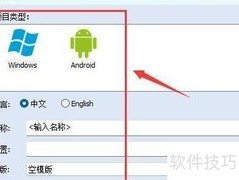
4、 点击新建按钮或使用快捷键启动新建命令后,系统将弹出文档设置窗口。在该窗口中,需选择脚本对应的操作系统(如Windows或安卓),设定脚本语言(中文或英文),并填写脚本名称及保存路径。配置完成后,确认即可完成创建。
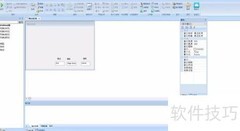
5、 新建空白模板后,系统将跳转至操作界面。界面上设有两个默认热键,便于快速启动或停止脚本运行。我们首先对启动热键进行自定义设置,以满足实际操作需求。
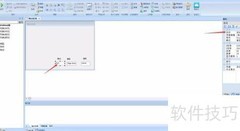
6、 点击确定以激活对应热键的设置框,选中后在右侧操作窗口底部找到属性选项,进入属性配置界面,选择热键键值,即可对启动热键的具体按键值进行修改和调整。
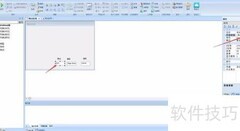
7、 系统默认的启动热键是F8,但F键位置较偏,使用不便。可根据个人习惯重新设定更顺手的热键。先删除原有设置,再按下新指定的按键,最后点击确定完成更改。整个过程简单快捷,提升操作效率。
8、 设置好启动热键的按键值后,脚本基础窗口的调整即告完成。运行脚本文件时,所设计的窗口将自动弹出;通过按下预设热键,可控制程序的启动与停止。接下来,我们将进入脚本主体程序的编写阶段。
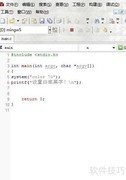
9、 使用TC综合开发工具编写程序时,先进入脚本窗口,右键单击鼠标,在弹出的菜单中选择查看源文件,随后即可打开代码编辑页面,在相应位置输入所需的程序代码,完成编写操作。
10、 进入编程界面后,在功能——执行()处编写程序。TC综合开发工具以中文为主,便于理解各程序的具体功能,且代码支持直接复制粘贴操作,使用便捷,提高了编程效率,适合快速开发与调试。
11、 在TC综合开发工具左侧选择TC库,进入后点击功能列表(中文),即可查看各项功能。不同项目对应不同操作类型,如鼠标操作、键盘操作等,图色功能则支持多种图像查找命令,便于用户根据需求进行相应设置与执行。
12、 在TC库的功能列表中选取图色——找图命令,用于创建找图脚本。由于该命令涉及较多代码,可直接复制系统推荐的代码段。双击此命令后,TC综合开发工具窗口底部将显示详细的系统信息供参考与调试。
13、 通过查看下方显示的系统提示代码信息,可了解各项代码的具体含义。滚动至底部后,点击复制代码按钮,即可将命令复制到剪贴板,随后粘贴至所需程序的编辑位置即可使用。
14、 在功能——执行()处,通过粘贴命令将代码直接填入。查找图像的指令较多,各位置均有特定含义;主要代码需调整,而用于找图的图片需自行设定,只需配置对应的图片路径即可完成设置。
15、 使用TC综合开发工具的找图功能时,图片需为bmp格式,仅此格式可被程序识别。在指定位置输入图片路径即可。建议将图片存入程序资源库,资源库路径表示为rc:,便于调用与管理。
16、 系统默认的找图指令包含操作步骤:定位图像后,鼠标移至其左上角位置,并执行N次点击,点击次数可按需求自定义。此外,用户可根据实际需要调整操作设置,灵活增加鼠标动作或键盘指令,实现更丰富的自动化操作。
17、 完成找图指令及其对应操作的编写后,整个程序基本成型。检查确认无语法或拼写错误,便可进行调试与运行测试。程序顺利通过系统语法检测并执行后,将弹出我们设计的脚本窗口,只需按下预设的启动热键,即可激活并运行所编写的程序。












































 手机性能天梯图
 显卡天梯图
显卡天梯图
 CPU天梯图
 电源天梯图
电源天梯图 固态硬盘天梯图
 新品日历
新品日历
评论
更多评论