
在使用 Windows Server 2012 系统时,不少用户尝试安装 .NET Framework 3.5 会遇到失败问题。这通常与系统组件依赖或源文件缺失有关。通过启用服务器管理器中的添加功能选项,结合本地安装源或在线更新方式,可有效完成安装。以下是具体操作步骤说明。
1、 首先下载NET 3.5安装包,随后将其解压至指定目录,例如C盘的WIN2012R2_Net3.5文件夹,具体操作可参照示意图进行。
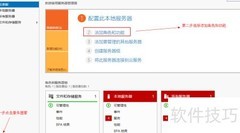
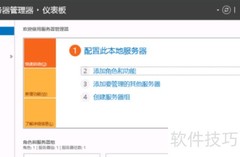
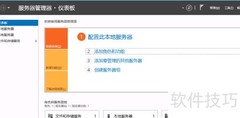
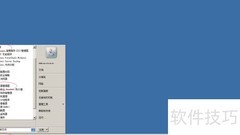
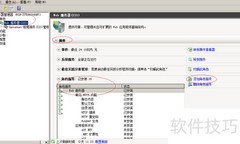
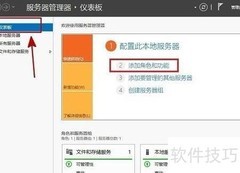
2、 进入Windows 2012服务器桌面后,点击任务栏中的服务器管理器图标,操作界面所示。
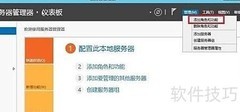
3、 进入服务器管理器后,点击添加角色和功能选项。
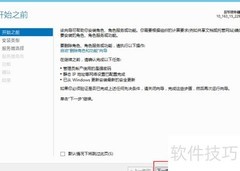
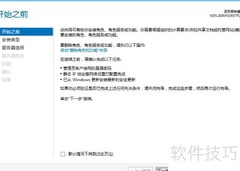
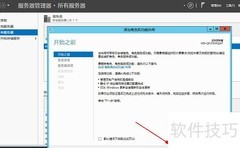
4、 进入角色功能添加向导后,点击下一步即可,操作所示。
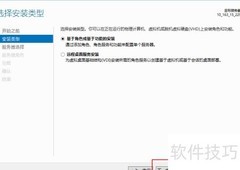
5、 进入安装类型界面后,保持默认选项,直接点击下一步即可。
6、 随后进入服务器选择界面,保持默认配置,直接点击下一步即可。
7、 随后,在服务器角色界面中勾选Web服务(IIS)选项,具体操作所示。
8、 随后在弹出窗口中点击添加功能选项,具体操作见下图所示。
9、 返回服务器角色选择页面,点击下一步按钮即可继续操作。
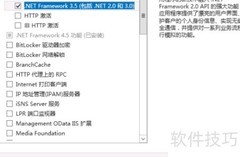
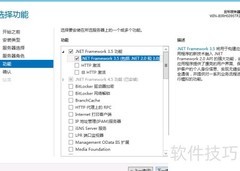
10、 进入功能添加页面,勾选.NET Framework 3.5 功能,确认无误后点击下一步继续操作。
11、 进入Web服务器角色界面后,直接点击下一步按钮即可。
12、 进入角色服务界面后,保持默认设置,直接点击下一步即可。
13、 随后进入确认安装界面,需在左下角选择指定备用源路径,务必设置NET 3.5的安装目录,否则可能造成安装失败。示意图如下:
14、 在弹出的对话框中,于路径设置处输入解压文件所在的目录位置,确认无误后点击确定按钮即可。所示:
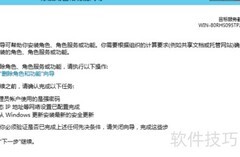
15、 返回确认界面,点击底部安装按钮,进入安装流程。
16、 等待系统自动完成安装,进度条会提示功能已成功安装,随后点击底部关闭按钮,退出安装页面。所示。
17、 本文关于在Windows Server 2012上安装.NET Framework 3.5的教程到此结束,希望对您有所帮助。










































 手机性能天梯图
 显卡天梯图
显卡天梯图
 CPU天梯图
 电源天梯图
电源天梯图 固态硬盘天梯图
 新品日历
新品日历
评论
更多评论