
本文将详细介绍在Windows Server 2016系统中解决无法安装.NET Framework 3.5的方法,帮助用户顺利完成安装,提升系统兼容性与应用支持能力,适用于日常办公与开发环境配置需求。
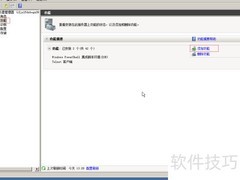
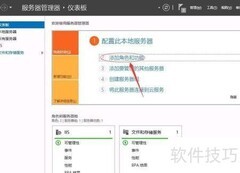
1、 进入控制面板,切换至大图标显示模式,找到并点击管理工具,随后打开服务器管理器,操作所示。
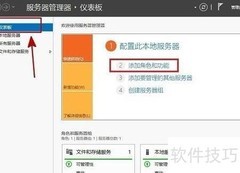
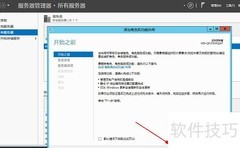
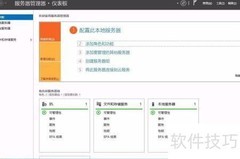
2、 在服务器管理器主界面,选择添加角色和功能选项,操作所示。
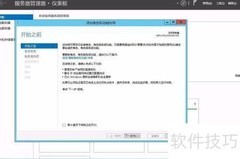
3、 点击下一步按钮,操作所示。
4、 选择安装方式后,点击下一步继续操作。
5、 选择目标服务器后,点击下一步按钮,操作所示。
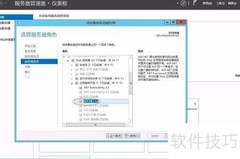
6、 选择服务器角色,勾选Web服务器(IIS),系统将弹出添加角色和功能向导窗口,随后点击添加功能按钮,操作步骤所示。
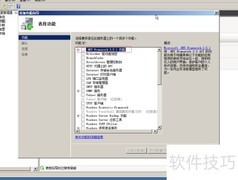
7、 勾选.NET Framework 3.5功能,点击下一步继续操作,所示。
8、 点击下一步按钮,操作所示。
9、 选择角色服务后,点击下一步按钮,操作所示。
10、 确认选择内容无误后,点击安装按钮即可。
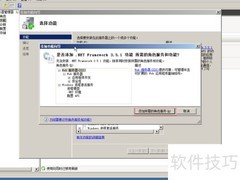
11、 遗憾最终安装未能成功,详情见下图。
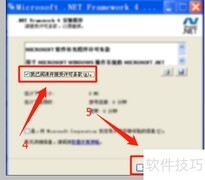
12、 从官网下载安装包后进行安装,但未能成功,具体情形见下图所示。
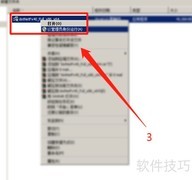
13、 从百度网盘下载cab安装包,具体操作见下图。
14、 百度网盘分享链接:pan.baidu.com/s/1KVuvB_dAPZvlGAdZADU7bg,提取码已备好,欢迎下载使用。
15、 提取码:x9i4
16、 将下载的文件复制到本地C盘Windows文件夹中,具体操作所示。
17、 用管理员权限打开命令提示符并执行指定指令。
18、 所示
19、 在服务器管理器中重新安装.NET Framework 3.5,操作步骤所示。
20、 安装已成功,具体所示。













































 手机性能天梯图
 显卡天梯图
显卡天梯图
 CPU天梯图
 电源天梯图
电源天梯图 固态硬盘天梯图
 新品日历
新品日历
评论
更多评论