
对于初次使用MyEclipse的用户而言,掌握如何在servers窗口中添加服务器容器十分关键。本文将详细介绍如何将JBoss容器成功添加至servers窗口,帮助新手快速配置开发环境,提升使用效率。
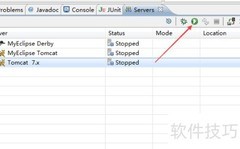
1、 从图中可见,servers窗口未显示JBoss容器。
2、 现在开始添加JBoss容器。
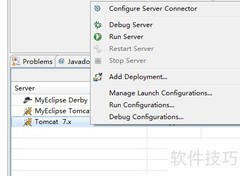
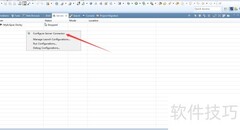
3、 找到图示按钮,点击后选择Configure Server进行设置。
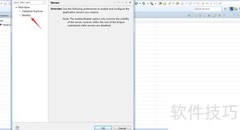
4、 在弹出的首选项窗口里,依次点击服务器选项、JBoss选项,然后选择JBoss 4.x版本即可完成设置。
5、 选择JBoss 4.x后,弹出窗口中勾选启用选项前的圆点,随后点击浏览按钮即可继续操作。
6、 进入文件夹窗口,定位到Jboss安装目录,选中后点击确定即可。
7、 在偏好设置窗口中出现两处变动,确认后点击确定即可。
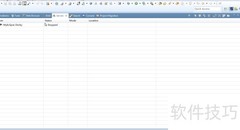
8、 点击确认后,可在服务器窗口中看到JBoss 4.x容器已成功添加。










































 手机性能天梯图
 显卡天梯图
显卡天梯图
 CPU天梯图
 电源天梯图
电源天梯图 固态硬盘天梯图
 新品日历
新品日历
评论
更多评论