
之前我们已了解了Win7系统的安装,体验如何?现在经典重现,原版XP系统安装教程来了!准备好见证它的魅力,跟随我们一起动手操作吧。
1、 之前我们已学习了Windows 7系统的安装,体验如何?现在经典重现,原版XP系统安装教程来了!准备好跟随步骤,一起重温这款令人怀念的操作系统吧。
2、 先做准备,再行动。
3、 U盘一支
4、 可从官网下载原版XP系统的最新版本。
5、 通用PE工具箱是制作U盘启动盘的常用软件。
6、 使用通用PE工具箱将U盘制作为启动盘,具体操作可参考官网教程。
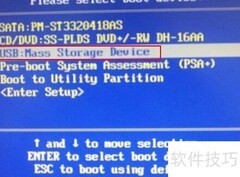
7、 将电脑设置为U盘启动,插入U盘后开机,进入菜单选择项,即可进入WINPE系统进行XP安装。
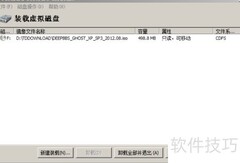
8、 找到预先准备的ISO镜像文件,可使用WinRAR解压,也可选择将其挂载为虚拟磁盘,当前采用挂载方式操作。
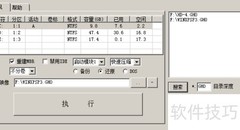
9、 打开Windows通用安装器,点击WinNTSetup选项,操作所示。
10、 在弹出的窗口中,选择Windows2000/XP/2003选项,然后点击打开按钮,操作所示。
11、 找到已加载的虚拟磁盘,点击确定按钮即可。
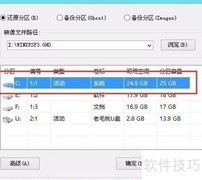
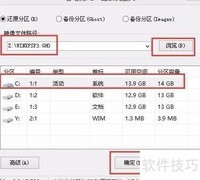
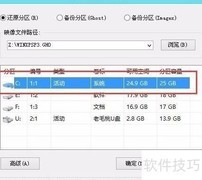
12、 找到系统文件后,选定安装分区,点击开始安装按钮,操作所示。
13、 随后点击对话框中的确定按钮,操作所示。
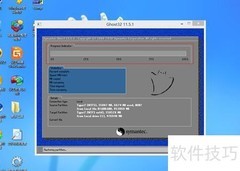
14、 等待系统安装完成,所示。
15、 在弹出的窗口中点击确定按钮,所示。
16、 重启电脑后,按图示继续完成后续步骤。
17、 点击下一步继续,所示。
18、 直接点击下一步按钮,所示。
19、 点击下一步即可,操作所示。
20、 在输入框内填写任意字符,此项为必填,点击下一步,操作所示。
21、 输入预先准备好的系统文件密钥,点击下一步按钮,操作所示。
22、 可根据需求设置管理员密码及修改计算机名称,具体操作所示。
23、 点击下一步按钮,操作所示。
24、 选择否,输入任意字符,点击下一步,操作所示。
25、 点击确认后,按图示调整电脑屏幕分辨率即可完成设置。
26、 调整完毕后点击确定按钮,所示。













































 手机性能天梯图
 显卡天梯图
显卡天梯图
 CPU天梯图
 电源天梯图
电源天梯图 固态硬盘天梯图
 新品日历
新品日历
评论
更多评论