
在使用Excel时,我们常需提取单元格中的部分内容,此时可借助RIGHT函数实现。但该函数具体如何操作?其语法和参数又该如何设置?接下来将详细介绍RIGHT函数的使用方法,帮助你快速掌握从文本末尾提取字符的技巧,提升数据处理效率。
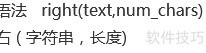
1、 RIGHT函数用于提取文本末尾的字符。
2、 通常,若需提取单元格右侧内容,可使用RIGHT函数,它能迅速获取指定单元格中右边的字符,操作简便,提高数据处理效率。
3、 RIGHT函数常与LEN、FIND等函数结合使用。
4、 right函数常与find函数配合使用,可提取字符串右侧指定位置的数据。此外,它也常结合len函数应用,以实现更灵活的文本处理功能,相关内容后续将进一步介绍。
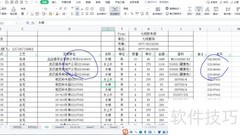
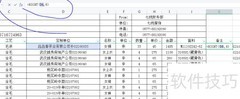
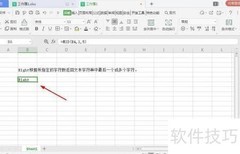
5、 请看下方right函数的详细用法,以提取图中右侧六个字符为例,具体演示操作步骤。
6、 打开表格,选中目标单元格,在Excel工具栏点击公式,选择插入函数功能即可进行操作。
7、 在弹出的对话框中,定位到选择类别中的文本类别,然后在其对应的函数列表里找到right函数,具体所示。
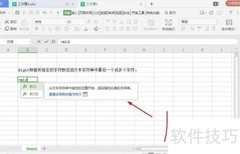
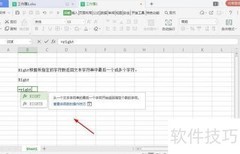
8、 点击right函数后,会弹出参数输入框,接着输入第一个参数,即包含目标内容的单元格。
9、 接着输入第二个参数,即要提取的字符数量。通常中文占两个字符,数字占一个。如需提取6个字符,直接输入6,点击确定即可完成操作。










































 手机性能天梯图
 显卡天梯图
显卡天梯图
 CPU天梯图
 电源天梯图
电源天梯图 固态硬盘天梯图
 新品日历
新品日历
评论
更多评论