
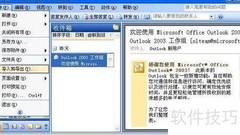
打开Outlook时出现提示信息
1、 PST文件是Outlook的个人数据存储文件,包含邮箱账户中的全部信息,如收发邮件、联系人资料及其他相关数据。
2、 PST文件无法找到,通常是因为文件被删除、路径更改或被移动至其他位置所致。
3、 若已备份Outlook,可将之前保存的PST文件复制到系统提示缺失的文件夹中,即可恢复正常运行。
4、 确认并点击
5、 点击弹窗中的确定按钮,即可进入下一步操作。
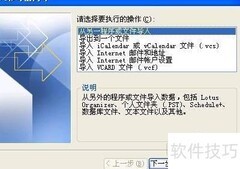
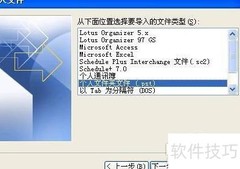
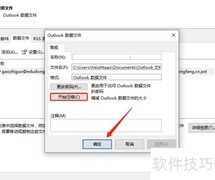
6、 选取PST文件
7、 在创建/打开PST文件窗口中,直接点击打开即可设置文件名,默认名称为file.pst。
8、 在弹出窗口中为pst文件设置加密密码,并重新输入以确认验证。
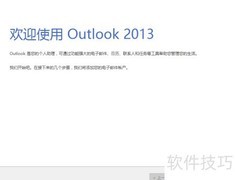
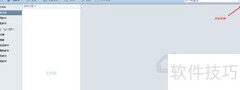
9、 顺利开启
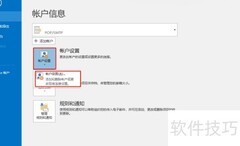
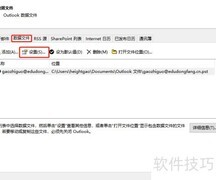
10、 完成上述步骤后,Outlook虽已打开,但邮箱尚未设置,需重新配置相关账户信息才能正常使用。
11、 打开命令提示符
12、 右键点击命令提示符选择以管理员身份运行,详细步骤可参考相关教程。
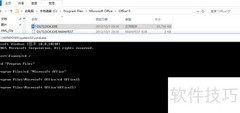
13、 查找outlook.exe所在的具体路径位置
14、 查找电脑中outlook.exe文件的位置,若不清楚路径可进行全盘搜索。
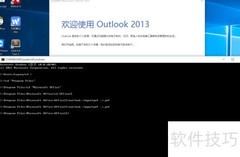
15、 执行导入配置文件命令 importprf 后跟指定的 .prf 文件。
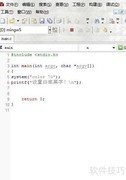
16、 在CMD中执行outlook.exe /importprf ..prf命令,具体路径需指向outlook.exe所在目录,操作所示。
17、 输入路径时可用Tab键自动补全。
18、 重置成功
19、 输入命令后执行,若路径与命令正确可立即重置成功;若命令有误,系统将给出相应提示。






































 手机性能天梯图
 显卡天梯图
显卡天梯图
 CPU天梯图
 电源天梯图
电源天梯图 固态硬盘天梯图
 新品日历
新品日历
评论
更多评论