
PHP作为一种开源脚本语言,具有开发Web应用快速高效的特点。因其学习门槛低、应用广泛,深受开发者青睐。本文详细介绍在Windows系统下搭建PHP运行环境的具体步骤。尽管在Windows上配置PHP的方式多种多样,其中最简便的方法是直接下载集成安装包一键部署,但本文所介绍的则是手动配置方式,适合对技术探索有兴趣、希望深入了解PHP运行机制的爱好者参考学习,有助于掌握环境搭建的核心原理,为进一步深入学习打下坚实基础。
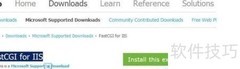
1、 在安装配置PHP之前,需先下载所需软件,主要包括PHP安装包和fcgisetup_1.5_x86_rtw组件。这两款软件可通过百度搜索获取,但为确保安全性与稳定性,建议优先从官方网站下载。本文以php-5.4.3-Win32-VC9-x86版本为例进行说明,后续步骤将基于该版本展开配置与安装操作。
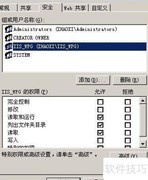
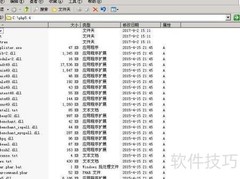
2、 将PHP压缩文件解压至指定文件夹,若使用NTFS文件系统,需为IIS启动账户或相关用户配置读取与执行权限。示例路径为D:Applicationsphp-5.4.3-Win32-VC9-x86,实际操作时请替换为自定义路径,后续所有步骤中的路径也应同步调整,确保配置一致,避免因路径错误导致服务无法正常运行。
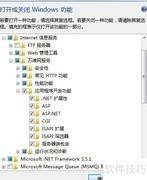
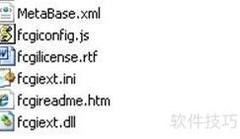
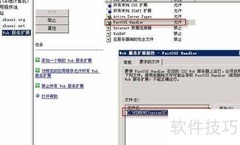
3、 安装fcgisetup_1.5_x86_rtw,采用默认设置即可。安装完成后,打开IIS管理器,在Web服务扩展中将新增一项FastCGI Handler,具体效果所示。
4、 将PHP安装目录中的php5ts.dll文件复制到系统Windows目录下的System32文件夹中。
5、 将PHP安装目录中的php.ini-production文件复制到%root%Windows路径下,并将其重命名为php.ini。需注意,PHP安装目录中包含两个配置文件:php.ini-development和php.ini-production。其中,php.ini-development适用于开发环境,而我们应选用php.ini-production,因其为生产环境优化,更适合正式使用。完成复制与重命名操作后,该文件将作为系统的默认PHP配置文件,确保后续服务正常运行。此步骤是配置PHP环境的重要环节,务必准确执行。
6、 打开php.ini文件,按Ctrl+F进行搜索查找。
7、 将配置中的 extension_dir =./ 更改为 extension_dir = D:Applicationsphp-5.4.3-Win32-VC9-x86ext,以指定PHP扩展模块的实际存放路径,确保系统能够正确加载所需的动态链接库文件。
8、 所示,移除前面的分号即可。
9、 在PHP安装目录中创建一个名为upload_tmp_dir的新文件夹。随后打开php.ini配置文件,查找;upload_tmp_dir =这一项,将该行最前面的分号;删除,以启用此项设置。upload_tmp_dir用于指定文件上传时临时存放的路径,建议将其设置为一个绝对路径,并确保该目录具备读取和写入权限。例如可设为:upload_tmp_dir = D:Applicationsphp-5.4.3-Win32-VC9-x86upload_tmp_dir,即刚刚新建的文件夹路径。接着继续在配置文件中找到;fastcgi.impersonate = 1这一行,同样去掉开头的分号以激活该功能。然后查找;short_open_tag = Off这一项,移除前面的分号,并将值由Off更改为On,以开启对短标签的支持。完成上述修改后,保存配置文件并重启Web服务器,使更改生效。这些设置有助于提升PHP在处理文件上传及解析脚本时的兼容性与稳定性。务必确认所有目录权限设置正确,避免因权限不足导致运行异常。
10、 打开Windows Extensions搜索,找到常用扩展并移除其前方的分号即可启用。
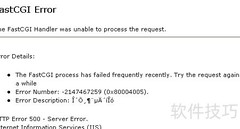
11、 搜索并找到配置项 date.timezone,将前面的分号删除,修改为 date.timezone = Asia/Shanghai。有说法称也可设为 PRC,但本人未实际测试,感兴趣或喜欢尝试的用户可自行验证。若不设置此项,可能导致网页打开时出现500错误,因此建议正确配置时区以确保程序正常运行。
12、 将PHP注册到FastCGI,需打开C:WINDOWSsystem32inetsrvfcgiext.ini配置文件,并在文件末尾添加相应的配置信息,确保设置正确以完成集成。
13、 在IIS6管理器中,右键单击网站并选择属性,切换到主目录选项卡,点击配置按钮,即可设置PHP支持功能。
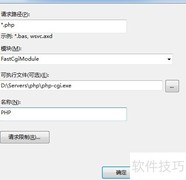
14、 点击设置,在弹出框内添加PHP文件支持。
15、 在应用配置界面中,点击添加按钮以注册PHP扩展。于可执行文件路径中选择%root%system32inetsrvfcgiext.dll,扩展名填写.php。接着在动作选项中勾选限制为,并输入允许的请求方法:GET、HEAD、POST、DEBUG。设置完成后,点击确定保存配置即可生效。
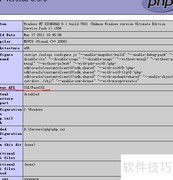
16、 检测网站PHP环境是否正常运行
17、 本文介绍了Windows系统下PHP环境的配置方法。关于如何利用IIS搭建网站及其相关权限设置,将在后续文章中详细讲解,敬请期待并持续关注更新内容。









































 手机性能天梯图
 显卡天梯图
显卡天梯图
 CPU天梯图
 电源天梯图
电源天梯图 固态硬盘天梯图
 新品日历
新品日历
评论
更多评论