
Ubuntu与RedHat类似,但用户群体可能更广泛。安装选择自由度高,若想了解RedHat的安装方法,可参考我之前的文章。
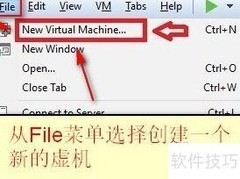
1、 初始界面中,点击Create a New Virtual Machine,对应中文为新建一个虚拟机。今日电脑系统仅提供英文版本,暂无中文选项可供选择。
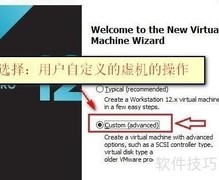
2、 选择自定义选项,这正是我常提到的设置方式,尽管之前的文章中一直采用的是典型安装模式。
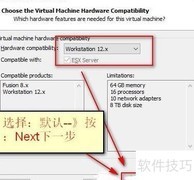
3、 持续点击下一步,直至出现所示界面,选择我稍后安装操作系统即可。
4、 在版本选项中选择Ubuntu,若使用64位系统,请选择下方的Ubuntu 64-bit选项。
5、 名称和存储路径等信息,请自行处理。
6、 将处理器数量设置为2,即通常所说的双核。
7、 根据应用推荐及本机4G内存,选择1G内存大小。
8、 网络类型选择采集方式,此次采用默认的NAT模式进行配置。
9、 一直点击下一步,直到完成即可。
10、 完成操作后,点击编辑虚拟机设置,在打开的配置窗口中选择CD/DVD(IDE)选项,接着在右侧勾选使用ISO镜像文件,然后浏览并选中你之前下载好的Ubuntu系统ISO镜像文件所在的位置,确保路径正确无误,最后确认设置即可完成光盘镜像的加载。
11、 启动虚拟机,点击开机此虚拟机后,Ubuntu开始运行。首先选择所需语言,确认后点击安装Ubuntu继续后续安装步骤。
12、 若选择安装期间下载更新,则在安装过程中自动获取最新更新;若勾选安装此第三方软件,则同时安装系统所需的第三方应用程序,根据需求自行决定是否启用这两个选项,以确保系统功能完整并及时更新。
13、 手动划分区域
14、 /home 目录可视为个人文件夹,用于存放个人资料,建议单独分区以便重装系统时数据不丢失,推荐容量为8G。swap为交换空间,通常设置为内存的两倍大小,但最大不超过2G即可。
15、 建议容量不少于10G为佳
16、 选第一个可自动完成,省时省力。
17、 点击立即安装后,所有设置均为默认,无需手动选择。画面中默认选中第一项,Ubuntu的分区方式与前文RedHat的分区操作基本相同。
18、 接下来的内容都很直观,大家都能理解。务必记住账户信息。注意Ubuntu默认不启用root账户,而RedHat则默认开启,这是两者的主要区别之一。









































 手机性能天梯图
 显卡天梯图
显卡天梯图
 CPU天梯图
 电源天梯图
电源天梯图 固态硬盘天梯图
 新品日历
新品日历
评论
更多评论