
若仍以Windows Server 2008进行域控管理、虚拟化部署或运行SQL Server,显然已显落后。Windows Server 2012 R2带来诸多升级与新特性,性能和功能均大幅提升,极具升级价值。值得注意的是,该版本取消了原有的Enterprise edition,用户需适应这一调整,选择新的版本方案以满足业务需求。
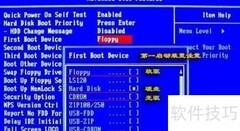
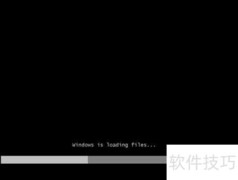
1、 将光盘插入光驱,启动电脑电源,待BIOS读取完成后,即可进入Windows Server 2012 R2的安装界面。
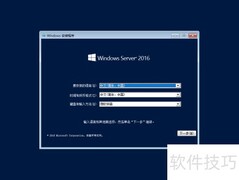
2、 安装时语言和键盘页面直接点击下一步即可。
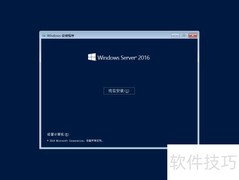
3、 点击立即安装
4、 启动界面后,进入安装版本选择,选取DataCenter的图形界面版本,具体操作见图示。
5、 勾选接受条款并点击下一步,否则无法继续安装。
6、 在安装类型中选择自定义,点击进行分区。此处仅创建一个分区作为示例,实际操作时应根据个人需求合理规划分区数量和大小。
7、 选择格式化并完成分区操作后,点击下一步,系统将开始安装Windows Server 2012 R2 DataCenter版本。
8、 此过程只需耐心等待,服务器将自动重启多次,安装完毕后会显示登录界面,此时需设置密码。
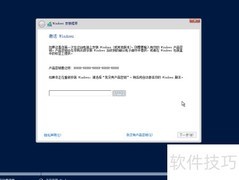
9、 设置密码后稍等片刻,当提示按下Ctrl+Alt+Del时,按该组合键登录即可进入桌面,随后输入购买的激活码完成激活,便可正常使用系统功能。









































 手机性能天梯图
 显卡天梯图
显卡天梯图
 CPU天梯图
 电源天梯图
电源天梯图 固态硬盘天梯图
 新品日历
新品日历
评论
更多评论