
使用Windows 8和Office 2013时,安装Outlook 2013后若桌面无快捷方式,可通过开始屏幕搜索Outlook启动程序。首次运行后可将图标固定到任务栏或开始屏幕。打开Outlook后,进入账户设置,选择添加Exchange账户,输入邮箱、密码及服务器信息即可完成配置。
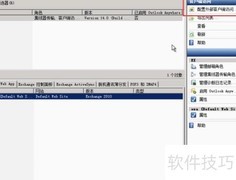
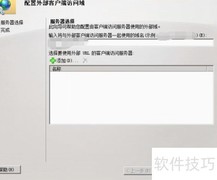
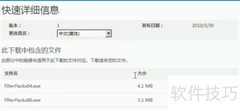
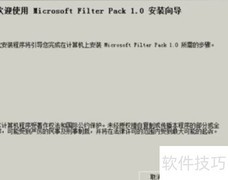
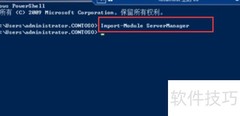
1、 首先进行Exchange邮箱证书的安装操作。
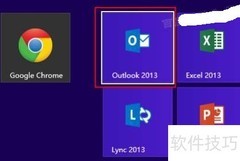
2、 按下Win键进入Win8开始界面,找到并启动Outlook 2013即可。
3、 在初始界面点击下一步按钮即可。
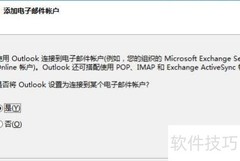
4、 选择是选项后,点击下一步按钮继续操作。
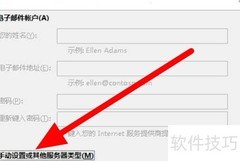
5、 选择手动配置或其他服务器类型,然后点击下一步。
6、 选择Microsoft Exchange Server或兼容服务选项,然后点击下一步继续操作。
7、 请输入EXCHANGE邮箱服务器地址及用户名,随后点击其他设置继续操作。
8、 进入连接选项卡,点击Exchange代理服务器设置进行配置。
9、 输入服务器及SSL地址后,点击确认即可。
10、 在弹出的对话框中继续点击确定。
11、 返回添加账户页面,点击检查姓名按钮进行验证。
12、 输入完整邮箱地址作为用户名,接着输入密码,最后点击确定按钮完成操作。
13、 验证通过后,服务器与用户名将显示下划线,可点击下一步继续操作。
14、 点击完成按钮,即可成功添加Exchange账户。
15、 现在可以顺利通过Outlook2013接收Exchange邮件了。










































 手机性能天梯图
 显卡天梯图
显卡天梯图
 CPU天梯图
 电源天梯图
电源天梯图 固态硬盘天梯图
 新品日历
新品日历
评论
更多评论