
HTML5问世已久,在Canvas上开发游戏早已屡见不鲜。若有一天,你能向朋友展示自己亲手打造的游戏,画面精美、运行流畅,那份成就感与自豪感定会令人羡慕不已,成为众人瞩目的焦点,体验创造带来的无限乐趣。
1、 HTML5问世已久,在Canvas上开发游戏早已不是新鲜事。若有一天你能向朋友展示自己亲手制作的游戏,画面精美、效果出众,那份成就感定会让人眼前一亮,倍感自豪与满足。
2、 有多少人真正尝试过亲手开发一款游戏?或许你会觉得这过程太过困难和复杂,但我想告诉你:并非如此。你之所以感到艰难,是因为尚未揭开其中的奥秘。接下来,我将一步步引导你,从基础开始,教你如何利用Canvas实现脑海中的游戏创意,由浅入深,循序渐进。同时,还会详细介绍如何将自己的作品部署到移动设备上,无论是Android还是iPhone,都能轻松运行你的游戏成果。
3、 本文不涉及编程语言基础或逻辑概念教学,因此阅读前请确保已掌握相关知识或具备相应经验。
4、 掌握基础的HTML和CSS知识即可,无需深入。由于程序或游戏在浏览器中运行,了解这些前端技术有助于更好地实现页面展示与交互功能。
5、 具备扎实的JavaScript编程经验,作为核心技能,部分内容会涉及较深入的实现方式(纯属玩笑,请勿紧张)。
6、 掌握初中几何基础知识,特别是三角函数的应用,能够熟练进行角度与坐标的换算,确保游戏中物体位置的准确性。
7、 好的,现在就开始吧!
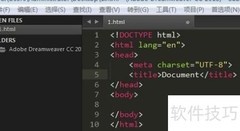
8、 所示,首先编写HTML文件,作为整个程序的运行基础与承载结构。
9、 若浏览器不支持HTML5或Canvas,页面将显示do not support HTML5;反之,则正常呈现预期内容。
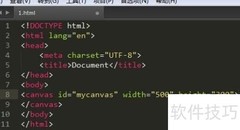
10、 别急,Canvas 其实是 HTML 中的一个控件,想要让它显示出来并不难。只需按照提示操作,为 Canvas 标签的 style 属性添加一些样式内容,它就会立刻出现在页面上,清晰可见了。
11、 再查看效果如何?是否已看到我们创建的 Canvas?
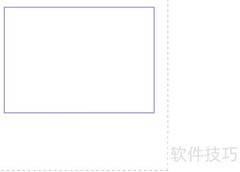
12、 后续所有代码的呈现效果都将限定在此方框区域内。需注意,超出该范围的内容可能依然存在,只是不在可视范围内。因此,有必要在此引入并说明Canvas坐标系的概念,以便更好地理解绘制内容在画布中的位置与布局关系。
13、 与大多数计算机图形系统类似,Canvas 的坐标系原点位于画布的左上角,即其左上角位置。水平向右为 x 轴的正方向,垂直向下为 y 轴的正方向。在该坐标系中,从原点出发,沿着 x 轴延伸至画布宽度、沿 y 轴延伸至画布高度所构成的矩形区域,便是可见的绘图范围。任何绘制在此区域内的内容都能正常显示;而超出此范围的部分,无论是位于负轴方向,还是超过宽度或高度边界的内容,虽然在技术上可能依然存在于绘图操作中,但在视觉上是不可见的。这里提到的边界,实际上由 Canvas 元素的两个关键属性决定:width(宽度)和 height(高度)。例如,若定义 Canvas 的宽度为 500 像素,高度为 450 像素,则其可视区域就是以原点为起点,向右延伸 500 像素、向下延伸 450 像素所形成的矩形范围。所有在此范围内的图形元素均可呈现,范围之外则无法显示。
14、 现在来画点东西吧,纯白的界面实在单调刺眼。为了让视觉更舒适,我调整了代码,为 body 标签添加了背景颜色,同时修改了 Canvas 的背景色,整体效果顿时变得柔和协调了许多。
15、 现在你脑海中应已浮现这两段代码。
16、 首先获取Canvas控件,接着取得其对应的Context实例,随后对这个实例进行相应设置,便可开始绘制图形。可以类比绘画的过程:无论是画得好还是不好,我们都经历过——先拿起画笔,再蘸上颜料,最后在纸上或画布上涂抹。既然Canvas的本意是画布,那我们可以将Context视作画笔。这把笔也需要预先设定好线条样式、颜色等参数,完成配置后,才能真正进行绘图操作。整个过程如同作画一般自然流畅。
17、 请注意:若将这段代码按图示方式编写(当然位于
18、 为避免此类错误,应确保浏览器完全加载后再获取页面控件。可通过添加事件监听机制,仅在页面加载完毕后才执行Canvas相关操作。同时,加入判断逻辑,确认能否成功获取有效的Context对象,以保证后续操作的正确性与稳定性。
19、 很好!你已经成功绘制出一个小小的黄色方块。既然已经做到这一步,不妨继续向前推进一点,尝试将这个方块移动到画布的正中央(注意是画布,而非整个浏览器窗口的中心)。接下来需要运用一些基础的几何知识,不过不用担心,只需简单的初中数学即可,暂时还用不到三角函数。请参考下图进行操作。
20、 前文提到,Canvas的坐标原点位于左上角,绘制图形时也是以图形自身的左上角作为起始点。因此,若要将图形精准地绘制在Canvas的正中心,必须对坐标进行适当计算。以当前Canvas为例,其宽度w为500,高度h为450。若直接使用context.fillRect(w/2, h/2, 50, 50)这样的代码来绘制一个边长为50的小方块,实际效果是该方块的左上角落在了(w/2, h/2)这一中心坐标上,而并非方块的中心与Canvas中心重合。这样一来,方块整体会偏向右下方,导致位置偏差。所示,这种写法无法实现居中显示,属于错误的实现方式。正确做法应考虑图形自身尺寸,调整起始坐标,使其几何中心与画布中心对齐,从而真正实现居中绘制。
21、 为了让小方块准确地居中显示,需要将其绘制位置向左和向上各偏移一定距离,即沿x轴负方向和y轴正方向进行调整。具体偏移量为方块自身宽度和高度的一半。由于当前方块是边长为50像素的正方形,因此一半即为25像素。这意味着在定位时,横坐标需从水平中心点向左移动25像素,纵坐标则从垂直中心点向上移动25像素。由此可得,正确的起始绘制位置为:x坐标等于画布宽度的一半减去25,y坐标等于画布高度的一半减去25。最终的绘制代码应为 context.fillRect(w/2-25, h/2-25, 50, 50)。注意,该方法后两个参数表示矩形的宽和高,始终维持为50像素不变,因为图形本身的尺寸并未改变,我们依然要绘制一个50×50像素大小的正方形。这种计算方式不仅适用于当前情况,在今后处理其他动态图形或图像居中问题时也同样适用,只需根据实际尺寸进行相应推算即可,确保图形能够精准定位在目标区域的中心位置。
22、 很好!你已经顺利完成了关键的入门步骤,掌握了坐标系与图形定位的基本原理。回顾一下,我们首先建立了一个基础的 HTML 文件,作为程序运行的载体。接着,我介绍了一种简单判断浏览器是否支持 HTML5 的方法,并引导你在 Canvas 画布上绘制出一个矩形,同时讲解了如何通过坐标确定图形的位置。Canvas 的功能远不止绘图,它同样支持文本渲染。在本节末尾,我为你准备了一段示例代码,展示如何使用 fillText 方法在画布上输出文字。有趣的是,这段代码并非普通地显示文字,而是用字符排列的方式绘制出一颗心形图案。这样的创意表现方式,旨在激发你对 Canvas 更深层次功能的兴趣。希望你能由此产生探索的欲望,继续学习更多绘图技巧,逐步掌握这一强大工具的丰富能力,开启属于你的创作之旅。

















































 手机性能天梯图
 显卡天梯图
显卡天梯图
 CPU天梯图
 电源天梯图
电源天梯图 固态硬盘天梯图
 新品日历
新品日历
评论
更多评论