
Outlook安装后默认将数据文件存储在C盘,但随着使用时间增加,邮件和附件不断积累,可能导致C盘空间紧张,影响系统运行速度。为缓解这一问题,许多人选择将Outlook数据文件迁移至其他磁盘,以释放C盘空间,提升电脑整体性能和稳定性。
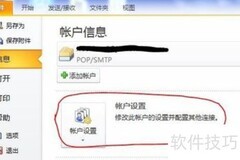
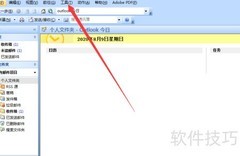
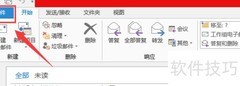
1、 启动Outlook后,点击左上角的文件菜单,即可进入下一个操作界面。
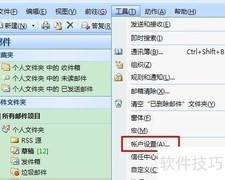
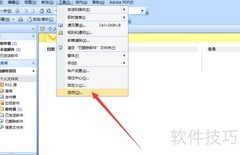
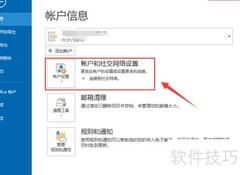
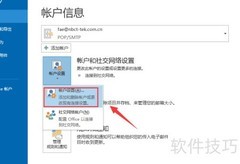
2、 上图红色圈出的位置显示账户设置,用于修改账户信息,点击即可进入相关页面进行操作。
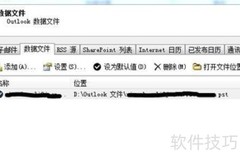
3、 进入账户设置页面后,默认显示首个电子邮件选项,其后的第二个为数据文件;点击该选项即可进入下一界面。
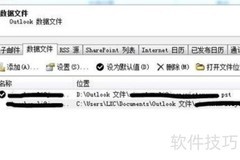
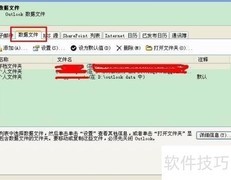
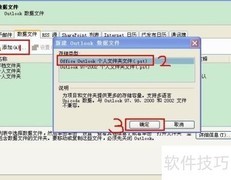
4、 在数据文件界面中,可查看当前数据文件存储于D盘outlook文件文件夹内。如需更改路径,需先将目标文件夹添加至列表中。此处我新增了C盘中的一个文件夹,以便后续将数据文件迁移至该位置,实现存储路径的变更与管理。
5、 添加完成后,若希望下次启动Outlook时自动将数据保存至C盘指定文件夹,可将该文件夹设为默认存储位置。设置成功后,后续启动便会自动关联此路径。注意:在未完成默认文件夹设置前,切勿删除原有数据目录,以免造成数据丢失或程序异常。
6、 完成设置后,目标文件夹前会出现默认文件夹标识,所示。原有目录文件可保留,也可根据需要删除。










































 手机性能天梯图
 显卡天梯图
显卡天梯图
 CPU天梯图
 电源天梯图
电源天梯图 固态硬盘天梯图
 新品日历
新品日历
评论
更多评论