
LRTimelapse详细使用方法指南
1、 文件命名时需避免使用中文字符,否则Exiftool无法识别,可能导致LRTimelapse无法生成预览图像。接下来进行LRTimelapse(简称LRT)的相关设置:启动软件后,进入菜单栏选择Edit下的Settings选项。在Process Version中应选择与你当前Lightroom一致的版本号。目前多数用户使用LR4,对应可选2012处理流程。但有用户反馈该版本具备图像自适应特性,会因照片内容差异而调整参数,容易在后期处理中引发画面闪烁问题。因此,为保证帧间一致性,许多使用者更倾向于选用LR3对应的2010处理流程。关于Set 16:9 crop选项,如不希望输出图像被自动裁剪为16:9比例,可将其关闭,这样导出的照片将保持原始尺寸,不做任何裁切。所有参数配置完成后,点击确认保存设置,随后建议完全关闭并重新启动LRTimelapse程序,以确保新设置生效,避免后续操作中出现异常情况。
2、 打开LRT软件,导入需处理的照片序列,程序会自动加载并提示是否生成初始XMP文件,选择是并等待预览完成。接着设置关键帧,通常选取首尾两张,若为日落等光线变化明显的场景,可在中间增选一帧。关键帧以列表左侧的菱形图标标识,未选中时呈灰色。设置完成后点击保存XMP按钮,注意保持LRT处于开启状态,以便后续操作顺利进行。
3、 启动Lightroom后,导入同一组照片。待软件生成预览文件后,全选所有图片(使用Ctrl-A快捷键),通过菜单或右键点击选择读取元数据,并耐心等待处理进度完成。有时导入的照片可能无法显示预览,这通常由三个原因造成:文件路径或名称包含中文字符、所用RAW格式不被支持预览,或系统内存不足。若因中文命名导致问题,可修改文件名并重建目录;对于不支持的RAW格式,建议前往Adobe官网下载免费的DNG转换工具,将原始文件转换为DNG格式后再进行编辑与管理,从而确保顺利导入和后续操作。
4、 选取已标记为关键帧的照片进行查看,若未显示筛选结果,需先启用筛选功能(将filters off切换为Rated),此时仅会显示此前在LRT中设定的关键帧图像(图片上带有星标)。从序列中的第一张开始,在Develop模块中进行全面调整,主要包括色温、曝光度、饱和度、镜头畸变修正、梯形校正以及裁剪等操作。完成首张编辑后,使用Ctrl+Shift+C复制所有设置,再通过Ctrl+Shift+V将其粘贴至第二张图像,以此类推,确保风格统一。接着在网格视图(按字母G进入)中选中全部关键帧(使用Ctrl+A全选),仅对这些选定的照片保存元数据信息,避免影响其他非关键帧。值得注意的是,裁剪功能可模拟摄像中的运镜效果:通过在首尾画面设置不同的裁剪区域,可实现类似数码摇移的视觉过渡;而调整裁剪范围的大小,则能模拟出数码推拉或变焦的效果。合理运用裁剪变化,可增强视频片段的动态感与空间表现力。
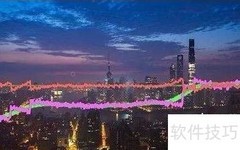
5、 在LRTimelapse中完成关键帧调整后,需重新加载文件,将修改后的XMP数据导入程序。此时可在预览窗口观察到黄色曲线出现明显跳变,这反映了曝光参数的突变情况。点击Auto Keyframe按钮,系统会自动对黄色曲线进行平滑处理,使其过渡自然,同时也会对其他同步调整的参数进行相应优化。用户可通过预览界面右上角的选项切换查看不同参数的变化曲线,以全面掌握调整效果。虽然软件提供多种平滑模式如线性等,但通常情况下自动平滑算法表现最佳,推荐优先使用。若要消除画面闪烁,可启用Deflicker功能,在对应滑块中设置去闪强度。当默认去闪效果不理想时,允许手动划定特定区域进行针对性处理,相关操作细节可通过官方提供的视频教程进一步学习。图中黄色曲线代表曝光值(Exposure)的变化轨迹,初始为直线,经调整后变为平滑的理想曲线;蓝色曲线反映每张照片的整体平均亮度(或指定区域的亮度),其波动程度直接体现闪烁情况;绿色曲线是对蓝色曲线的平滑结果,用于显示亮度总体趋势,实际应用中参考价值有限;红色曲线则是去闪机制生成的补偿曝光曲线,其变化与蓝色曲线呈反向关系,用以抵消原始亮度差异,实现画面稳定,整体走势应与黄色主曝光曲线保持一致。
6、 在LRT中保存XMP文件后,整个处理流程即告完成,可安全退出程序。此时蓝色曲线维持不变,而黄色曲线则变为与去闪前红色曲线相同的波动形态。需注意,尽管已在LRT中对XMP数据进行了平滑处理,但软件本身无法实时预览效果,界面仍显示原始照片状态。
7、 返回LR界面,取消筛选条件(清除五角星标记),以显示所有照片。若仅有一张图片,则切换至网格视图(按G键)。全选所有照片(使用Ctrl-A),导入元数据,耐心等待进度条完成,并确认图片完成刷新呈现。此时所见即为经过平滑处理及去闪烁调整后的最终效果,包含所有XMP文件叠加后的合成结果。
8、 现在可通过幻灯片功能查看效果,但由于Lightroom不原生支持视频导出,若想预览,只能在右侧下方的幻灯片持续时间中设置最短0.1秒的间隔,整个过程等待时间较长。若需直接输出视频文件,必须提前安装LR Template(可在群组共享中下载),随后在用户模板中选择合适的播放速率,点击导出视频,并设定与目标尺寸匹配的帧率。这种方式虽然实现了视频生成,但灵活性较差,分辨率和画质调整受限,通常仅适用于初步预览,不适合最终成品输出,建议仅作内部审阅或效果演示使用。
9、 在Library模式下点击导出按钮,可将文件保存为JPG格式。导出时可设置存储路径、是否调整尺寸、压缩程度等选项。建议保持原始尺寸并选择较高画质,以便后续编辑处理时保留更多细节与调整空间。
10、 将输出的JPG照片序列导入After Effects可进行推拉摇移、稳定等操作,最终合成延时视频。JPG格式不宜过度调整,建议在Lightroom中完成曝光、色彩及曲线等前期调色处理,以保留最佳画质,确保后期合成效果更加流畅自然。
11、 将收集的延时摄影片段进行筛选,再通过Adobe Premiere进行合成与配乐。PR能便捷地完成视频拼接、转场处理、片头片尾制作、音效添加及字幕说明,操作简便高效,而若使用AE实现类似效果则步骤更为繁琐。











































 手机性能天梯图
 显卡天梯图
显卡天梯图
 CPU天梯图
 电源天梯图
电源天梯图 固态硬盘天梯图
 新品日历
新品日历
评论
更多评论