
利用ACDSEE9相片管理器可将多种常用图片格式批量转为TIFF格式。
1、 安装ACDSEE9照片管理软件。
2、 将待转换的图片统一放入桌面名为演示的文件夹中。
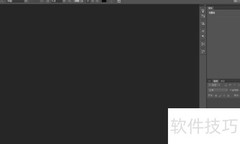
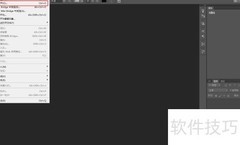
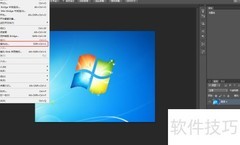
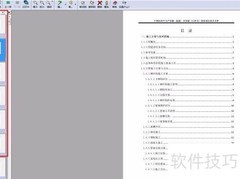
3、 启动ACDSEE9照片管理器,选择文件菜单中的打开,浏览至桌面的演示文件夹,选中一张或多张图片后打开,即可显示相应界面。
4、 在界面中央双击或按下ESC键,即可进入显示演示文件夹中所有图片的界面。这些图片将在ACDSEE9相片管理器中呈现。此时,可自由拖动一个或多个图像进行排列,所调整的顺序即为后续生成TIFF图片时的排列顺序。
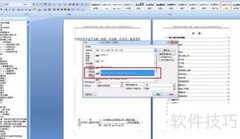
5、 选中已排序的一张或多张图片,右键点击,选择工具-转换文件格式,即可弹出批量转换文件格式对话框。
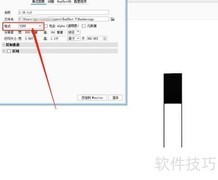
6、 选择倒数第二个TIFF选项后,点击右侧的格式设置,系统将弹出相应对话框。在左侧列表中可选取所需配置项,右侧两个数值分别对应图像的垂直与水平方向像素点数,像素值越高,图像尺寸越大。在默认像素设置下,若选择None,生成的TIFF图像体积会非常大,通常超出上传要求;若选择JPEG格式,虽能保留原始图像的颜色信息(如本例中的蓝色),且文件大小略小于原图总和,但仍可能偏大,不适用于多数上传场景;而选择Group3或Group4压缩方式,则能显著减小文件体积,但图像将转为黑白模式,适合对色彩无要求且需高度压缩的情况。根据实际需求选定合适参数后,点击确定完成设置并返回主界面。
7、 点击下一步,对话框清晰明了,请根据提示修改后继续。
8、 选择所有页并点击合并,然后点击开始转换,完成后即可生成tiff格式图片文件。










































 手机性能天梯图
 显卡天梯图
显卡天梯图
 CPU天梯图
 电源天梯图
电源天梯图 固态硬盘天梯图
 新品日历
新品日历
评论
更多评论