
网上下载的MTP驱动常无法解决问题,实际上Win10系统自带该驱动,但有时会因文件缺失或安装失败等错误导致无法正常安装,出现找不到指定文件等提示,影响设备识别与连接。
1、 先用数据线连接手机与电脑,然后在桌面右键点击此电脑选择属性。
2、 检查设备管理器中便携设备的MTP是否带黄色叹号
3、 右键点击带黄色感叹号的图标,依次选择属性、驱动程序、更新驱动程序。
4、 手动选择并安装驱动程序软件
5、 将驱动位置更改为C:WindowsWinSxS,点击下一步,若操作失败请继续查看后续说明。
6、 返回上一步,选择让我从计算机上的驱动程序列表中挑选。
7、 在列表中选择便携设备,找到MTP USB驱动程序并点击下一步;若提示位置未找到,请继续查看后续内容。
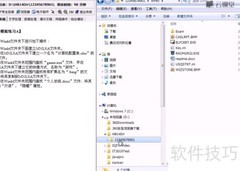
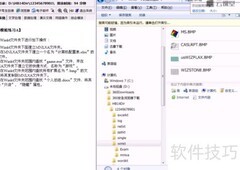
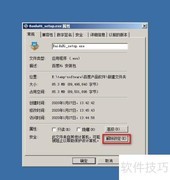
8、 进入C盘Windows文件夹下的INF目录,查找并打开名为setupapi.dev的文件。
9、 留意此段
10、 提示文件未找到,按指定路径查找确实不存在,但发现存在类似名称的文件,仅编码1921d43d747bdc1c部分不同。
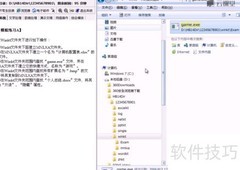
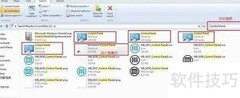
11、 只需复制该类似名称的文件夹,粘贴后将新文件夹重命名为系统提示缺失的名称,即 winusb.inf_amd64_1921d43d747bdc1c,替换原有路径中的文件夹名即可完成操作。
12、 重新安装MTP USB驱动程序,按照之前的步骤操作。若问题仍然存在,可从另一台正常运行的电脑中,复制其C:WindowsSystem32DriverStoreFileRepositorywinusb.inf_amd64_1921d43d747bdc1c路径下的winusb.inf和winusb.sys两个文件,替换本机相同目录中的对应文件。替换完成后,再次尝试安装驱动程序,通常即可恢复正常连接与识别功能,问题得以解决。操作时请注意系统版本匹配,避免兼容性问题。



































 手机性能天梯图
 显卡天梯图
显卡天梯图
 CPU天梯图
 电源天梯图
电源天梯图 固态硬盘天梯图
 新品日历
新品日历
评论
更多评论