
我国各省非计算机专业的专科及本科学生,毕业前须通过省级计算机一级考试。该考试重点考查学生对计算机基础知识的掌握以及常用办公软件的基本操作能力,是衡量学生计算机应用水平的重要标准。
1、 以安徽省计算机一级考试为例,其主界面主要显示考试时间和各类题型。考试内容分为三大类:客观题、操作题和打字题。其中,客观题包含单选题与多选题;操作题共四道,涵盖Windows系统操作、Word文档处理、Excel表格应用以及PowerPoint演示文稿制作,全面考查考生的基础计算机应用能力。
2、 客观题为选择题,总分四十分,包含单选与多选两类,多选题若错选、漏选或多数均不得分。该部分重点考查学生对计算机基础知识的掌握情况,涵盖计算机发展历史、主要应用领域、基本工作原理及组成结构等内容。考生需通过扎实记忆和反复复习相关知识点,方能在这一题型中取得理想成绩。
3、 打字题是等级考试中较为基础且容易得分的题型,分值为10分。考生需在15分钟内完成一篇短文的录入。进入打字界面后系统将自动开始计时,时间一到即自动跳转,无法继续作答。答题过程中应熟练掌握常用快捷键,如切换输入法、中英文状态、全角半角字符等,并能准确输入书名号、省略号等特殊符号,以提高输入效率与准确性,确保在规定时间内高质量完成任务。
4、 第一道操作题为Windows操作,共计8分。
5、 操作前需先显示文件扩展名,方法是:进入组织菜单中的文件夹选项,在查看的高级设置中取消勾选隐藏已知文件类型的扩展名。
6、 务必仔细审题,明确操作是在考生文件夹下还是其子文件夹中进行,确认清楚后再动手,以免因路径错误导致文件找不到或操作失误。
7、 常见考点与应对策略解析
8、 创建新文件或文件夹时,需注意文件带有扩展名,而文件夹则没有。
9、 右键点击文件或文件夹,选择重命名即可修改名称。
10、 选中文件或文件夹后按删除键,或右键点击选择删除即可。
11、 移动文件或文件夹的操作步骤为:先剪切目标对象,再将其粘贴到指定位置。
12、 复制文件或文件夹的操作方法是先复制再粘贴。
13、 修改文件或文件夹的属性,如设为只读或隐藏状态。
14、 先创建文本文件,再打开并输入内容,最后保存文件。
15、 在扩展名为.bat的文件中输入指定内容时,不可双击打开,应右键选择编辑,在记事本中录入题目要求的内容。
16、 第二道操作题为Word操作,总分18分。
17、 考查重点包括:
18、 在开始选项卡中找到字体设置,可调整文字缩放。也可先选中文字,右键选择字体,在高级选项中进行缩放和加宽1磅的设置。
19、 选中所需文字后右键点击,选择段落进行设置。可调整对齐方式、缩进形式,包括首行或悬挂缩进,并设定段前段后间距与行距,实现快速排版。
20、 选中文本后右键选择段落,点击特殊格式,设置首行缩进即可完成。
21、 在页面布局的页面设置中找到分栏,不要直接点击,需点击下拉箭头选择更多分栏,以便添加分隔线。
22、 在开始选项卡右侧的编辑功能中查找替换,注意标题行无法执行替换操作。
23、 在插入菜单中找到页眉和页脚选项,点击后选择合适样式。设置页眉右对齐时,部分人因段落标记居中导致错位,只需删除该标记即可正确对齐。
24、 在插入选项卡中找到页眉和页脚,点击页码,按题目要求选择合适的位置和格式。
25、 在页面布局中进入页面设置,点击纸张大小下拉箭头,选择其他页面大小,根据需要进行自定义设置,同时可调整页边距和纸张方向。
26、 在页面布局中找到页面设置,点击页边距选项的小三角,选择自定义边距,根据需要进行具体设置即可。
27、 插入表格时,可通过插入—表格选择列数并设定列宽。插入后,选中表格右键点击表格属性,在属性设置中调整行高、列宽及其他参数,灵活控制表格格式与布局。
28、 选中表格后右键点击表格属性,切换至边框和底纹选项,选择自定义,在中间区域设定线条样式、颜色与粗细,随后于右侧分别点击外部边框或内部边框完成设置。
29、 设置文字或段落边框时,进入页面布局中的页面背景选项,点击边框设置,选择方框样式,自定义线型、颜色及粗细。根据需要设定为文字或段落边框,并按要求调整正文与边框间距(若需设定具体磅值,应取消默认选项后手动输入)。
30、 选中文字后右键点击段落,在间距选项中设置行距为13即可调整。
31、 将光标置于目标段落,点击插入选项卡右侧的文本组,找到首字下沉下拉箭头,选择首字下沉选项,在弹出的对话框中设置所需下沉行数并确认。
32、 在页面布局中选择页面边框,点击底纹,填充颜色并选取所需图案样式。
33、 将光标置于文档开头,按回车键空出一行,然后输入标题。注意标题应输入在正文区域,切勿在页眉处添加,以免格式错误。
34、 第三道操作题为Excel题目,共计14分。
35、 考点涵盖主要内容
36、 选中单元格后右键,选择设置单元格格式,在弹出的对话框中进行相应操作。
37、 右击选择插入行或列操作
38、 输入公式时,先切换英文输入法,再输入等号,随后按公式要求操作。
39、 在不同表格间引用数据时,先点击目标表格并选中所需内容,根据题目要求输入相应符号(如减号),再切换至其他表格标签并选择对应单元格完成操作。
40、 选中区域并复制,点击目标单元格,通过粘贴选项选择转置功能即可完成操作。
41、 按住CTRL键选择不同列的数据,点击插入,选取合适的图表类型生成图形。
42、 选中区域后右键选择单元格格式,在填充选项中设置所需背景色及图案样式。
43、 使用IF函数时,先输入条件,再填写条件成立时的返回值,最后填写不成立时的返回值,完成后按回车确认。
44、 选中区域后右键选择设置单元格格式,进入边框选项,点击内外边框进行设置。
45、 调整列宽行高:通过开始选项卡中单元格格式功能,可设置行高列宽或自动调整。
46、 选择数据区域,点击开始菜单中的排序与筛选,进入自定义排序设置主要关键字及顺序完成操作。
47、 先设置筛选条件,再点击数据菜单中的高级筛选,选择将结果复制到其他位置,列表区域选定原始表格,条件区域选定设定的条件,最后将结果复制到指定位置并确认。
48、 在行和列前添加$$符号实现绝对引用
49、 选中内容后右击,选择设置单元格格式,在对齐中勾选自动换行即可实现文本自动换行。
50、 点击图表标题可修改文字内容;右键图例,选择设置图例格式,在图例选项中调整图例显示位置。
51、 函数应用:求和、平均、最值、条件判断及跨表引用操作
52、 第四题为PPT操作,共10分。
53、 PPT重点涵盖知识点
54、 在开始选项卡中选择幻灯片版式,根据题目要求选取合适的布局即可完成设置。
55、 字体设置(开始菜单中的字体选项)
56、 在开始菜单中点击段落设置图标,打开对话框后调整行距参数。
57、 设置动画效果后,在计时选项中调整延迟时间,实现几秒后播放动画。
58、 项目符号(通过开始选项卡中的项目符号或编号功能)
59、 插入新幻灯片,选择开始选项卡中的新建幻灯片功能。
60、 点击开始选项卡,选择绘图中的插入文本框,在框内输入文字并设置填充样式。
61、 选中对象后,点击插入菜单中的超链接选项完成设置。
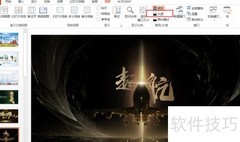
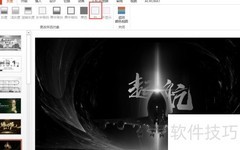
62、 选中幻灯片后,点击切换选项,根据题目要求选择合适的切换效果,并设置换片方式,决定是否应用到全部幻灯片。
63、 选择幻灯片后,点击设计选项卡中的主题,应用所需的设计模板即可完成设置。
64、 选中文本框后右键点击,选择设置形状格式,进入文本框选项,取消右侧分栏上方形状中的文字自动换行前的勾选即可关闭自动换行功能。
65、 选中文本框后右键点击,选择设置形状格式,进入文本框选项,在右侧分栏中调整内部边距即可完成设置。
66、 选中文本框后右击,选择设置形状格式,点击填充中的图案填充,在右侧选择所需图案即可完成设置。
67、 选中文本框后右键选择设置形状格式,在填充选项中点击渐变填充,展开预设颜色下拉箭头,选择所需样式,如孔雀开屏即可完成填充设置。









































 手机性能天梯图
 显卡天梯图
显卡天梯图
 CPU天梯图
 电源天梯图
电源天梯图 固态硬盘天梯图
 新品日历
新品日历
评论
更多评论