
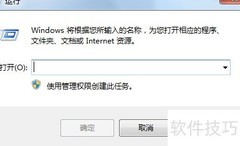
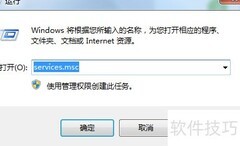
在电脑上运行特定软件时,常需开启相应的系统服务。例如,安装虚拟机后若想实现网络连接,就必须启用本地的虚拟机网络服务。在Windows 10系统中,可通过服务管理窗口查找、启动或配置相关服务,方便对后台功能进行集中管理和调整,确保软件正常运行。
1、 首先点击电脑右下角的开始菜单,找到按字母排序的程序列表,进入后选择以W开头的分类选项。
2、 进入W分类,选择Windows管理工具—服务选项。
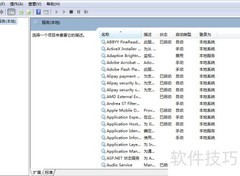
3、 进入服务界面后,可查看所有服务程序,点击名称按字母顺序排序,便于快速定位并操作所需服务。
4、 第四步,若需关闭网络相关的DHCP服务,可右键点击该服务,然后选择停止选项即可完成操作。
5、 点击电脑右下角开始菜单,找到按字母排序的程序列表,进入W类别并选择相应应用。
6、 进入W分类,选择Windows管理工具—服务选项。
7、 进入服务界面后,可查看所有服务程序,点击名称按字母顺序排列,便于快速查找和操作所需服务。
8、 例如,针对网络连接中的DHCP服务,若需关闭,只需右键点击该服务,然后选择停止操作即可完成。













































 手机性能天梯图
 显卡天梯图
显卡天梯图
 CPU天梯图
 电源天梯图
电源天梯图 固态硬盘天梯图
 新品日历
新品日历
评论
更多评论