
平时我喜欢拍照,时间一长,电脑里就积攒了大量以字母和数字命名的照片文件,久而久之连自己都忘了内容是什么,显得杂乱无章。为了避免这种混乱,我习惯对照片进行批量重命名,让文件更清晰、便于日后查找。此外,从网上下载的系列资料,如电视剧集或工作文档,也常常带有冗长复杂的原始命名。虽然单个文件重命名并不麻烦,但当数量达到几百甚至上千个时,手动操作不仅耗时费力,还容易出错,一旦误改还需返工,影响效率。因此,在面对大量相似文件时,掌握高效的批量重命名方法显得尤为重要。通过合理运用技巧或工具,不仅能节省时间,还能确保命名规范统一,极大提升文件管理的便捷性与准确性。
1、 当文件数量较少时,可逐个修改文件名。只需右键点击目标文件,在弹出的菜单中选择重命名,文件名将变为可编辑状态,直接输入新名称后确认即可完成修改。
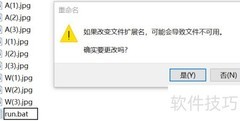
2、 需注意,若系统已设置显示文件扩展名,在重命名时应避免修改.后的内容,以免更改文件类型导致无法正常打开。务必保留原扩展名,确保文件可被正确识别和使用。
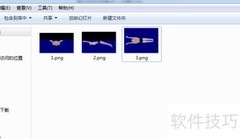
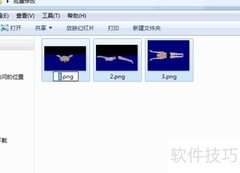
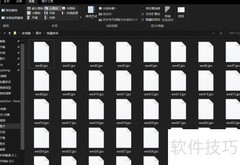
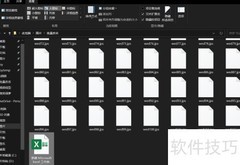
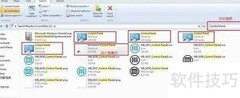
3、 当需要批量处理多个文件时,可先选中所需文件,通过按下键盘F2键进行重命名。无论是全选文件(使用Ctrl+A)还是仅选择部分目标文件,操作方式一致。执行F2后,仅第一个文件会弹出命名输入框,其余文件仍保持选中状态。此时修改第一个文件的名称并按Enter确认,系统会自动将后续选中的文件依次重命名为相同名称,并附加递增编号。这种方式能高效完成批量重命名任务,同时确保文件名称统一且有序。将整理后的文件归类存放至同一文件夹,有助于提升文件管理效率与条理性。
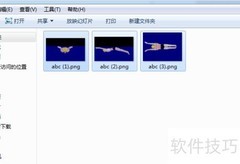
4、 将这些图片重命名为我的照片示例。
5、 2345看图软件右下角更多中提供批量重命名功能,点击即可使用。
6、 输入文件名后加可按指定位数自动递增命名。
7、 可直接修改文件后缀,勾选扩展名选项,将原格式如.png替换为所需格式如.jpg即可完成转换。
8、 ACDSee是一款广为人知的图像浏览软件,常被预装在各类GHOST系统中。它不仅具备专业的图片查看功能,还能高效地对图片文件名进行批量修改,操作便捷,深受用户青睐。
9、 打开ACDSee软件,选择左侧文件夹中的目标图片路径,选中需要更名的文件后,点击工具栏中的工具选项,进入批量重命名功能,系统将弹出设置窗口。在该窗口中调整相关参数,确认无误后执行操作,即可实现图片文件名的批量修改,提升处理效率。
10、 在模板选项卡中勾选使用模板重命名,即可启用内置模板,按预设规则批量修改文件名。
11、 点击插入元数据按钮后,将弹出选取属性窗口。在列表中选择需显示在文件名中的项目。为使图片文件有序排列,建议勾选文件属性中的创建日期选项。
12、 可根据需要选择全部或部分文件名进行替换,具体操作依个人需求而定。此外,ACDSee的批量处理功能不仅限于图片,几乎所有支持的文件格式均可处理。
13、 更改文件后缀名,传统方式是使用DOS命令,但这种方式已显过时。对于非IT从业者来说,编程操作总有些令人望而生畏。我也是在接触Linux后才深刻体会到,命令行操作不仅繁琐,尤其对英语不佳的人来说,更是困难重重,实际体验相当不友好。
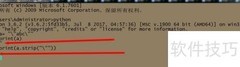
14、 只能靠记忆输入命令了,先确定文件所在位置,将图片存入E盘的图片文件夹,接着点击开始菜单中的运行,键入CMD进入DOS操作界面。
15、 此处无图形界面,需通过命令操作。首先切换至目标文件目录,在DOS中输入E:,注意使用冒号而非分号,切勿误输为E;,请各位仔细区分符号。
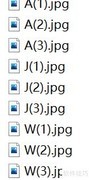
16、 进入图片目录后,执行重命名命令,将所有PNG格式文件改为JPG格式。
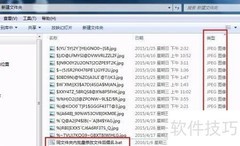
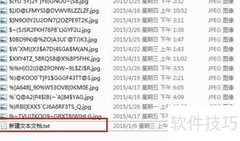
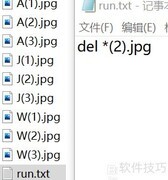
17、 在存放图片的文件夹中新建一个文本文档,将其命名为jpg转换成png格式,打开后输入ren *.jpg *.png并保存。随后将文件的扩展名改为.bat,双击运行该批处理文件,即可将文件夹内所有JPG格式的图片批量转换为PNG格式。
18、 上述介绍的是图片重命名方法,接下来聊聊Adobe Bridge CS5这款软件。它不仅支持图片批量处理,几乎所有可识别的文件格式都能进行重命名操作,功能与ACDSee颇为相似,适用范围广泛,操作便捷高效。
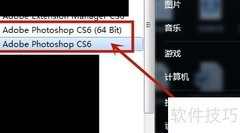
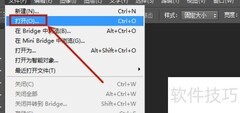
19、 打开Adobe Bridge CS5,选择左侧文件夹中的图片路径,挑出需要更名的文件,点击菜单栏工具下的批量重命名功能,系统将弹出设置窗口。在该窗口中配置相关参数,如命名规则、序号格式等,确认无误后执行操作,即可实现图片文件名的批量修改,提升管理效率。
20、 只需按提示修改文件名即可。表格已详尽列出各类规格与属性选项,下拉选择便可快速实现批量重命名,操作简便高效。







































 手机性能天梯图
 显卡天梯图
显卡天梯图
 CPU天梯图
 电源天梯图
电源天梯图 固态硬盘天梯图
 新品日历
新品日历
评论
更多评论