
本文简要介绍C中常用的TreeView控件的基本用法,通过该控件可实现类似Windows资源管理器左侧目录树的界面效果。内容适合初学者入门学习,掌握其基本操作与应用场景。若在学习过程中遇到其他问题,欢迎在下方留言交流,获取进一步解答。
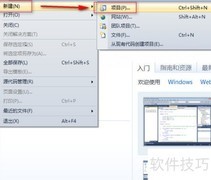
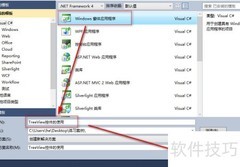
1、 启动Visual Studio,创建一个新的Windows桌面应用程序项目。
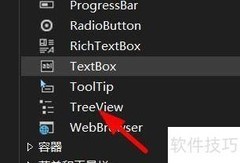
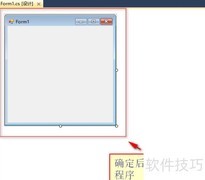
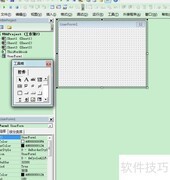
2、 进入主窗体设计界面后,在左侧工具箱上方的搜索框中键入treeview,系统将自动筛选出对应的TreeView控件。找到后,用鼠标点击该控件并将其拖动至窗体设计区域,即可完成添加操作。整个过程直观简便,适用于快速布局界面元素。
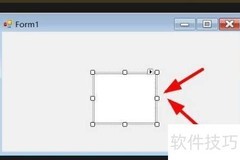
3、 将控件拖拽至设计界面后,鼠标悬停在TreeView控件上会出现十字光标,此时点击并拖动可调整其位置。当鼠标移至控件边框的操作点时,点击并拖动可改变控件大小。此外,也可通过键盘操作实现精确调整:在选中控件(即控件四周显示带操作点的边框)状态下,使用方向键可进行小幅度移动;按住Ctrl键配合方向键可实现大幅度位移;若按住Shift键再结合方向键,则可调节控件的尺寸,提升布局效率与准确性。
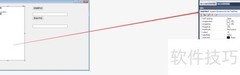
4、 设置好位置和大小后,打开左侧属性窗口(一所示);若未显示,可通过视图菜单中的属性窗口选项启用。
5、 TreeView控件的显示风格受多个关键属性影响,以下将对这些属性逐一进行详细解析。
6、 BorderStyle用于设定控件边框的样式,共有三种类型:Fixed3D、FixedSingle和None,分别代表不同的边框显示效果。
7、 节点默认显示的图片在ImageList中的位置编号,代表该节点关联图像的索引值。
8、 ImageList:用于提供节点图像的控件集合。
9、 控件中的根节点
10、 选中节点时显示的默认图片序号。
11、 ShowLines:用于设置是否显示同级节点间及父子节点间的连接线。
12、 ShowPlusMinus:用于控制是否在父节点旁显示展开或折叠的加减按钮。
13、 显示根节点间连线:控制根级节点是否显示连接线
14、 StateImageList 是树形视图中用于显示自定义状态图标的图像列表控件。
15、 复选框:控制是否在节点旁边显示选择框。
16、 通过不同属性组合,可实现多样化的显示效果。
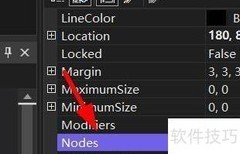
17、 在添加数据时,可选择Nodes属性,点击左侧的小按钮(一所示),打开TreeNode编辑器进行节点设置。首先,点击左下角的添加根按钮创建一个根节点,并在右侧属性面板中修改其属性,例如将Text字段设为需要显示的文本内容(二所示)。接着,选中已创建的根节点,再次点击左下角的添加子级按钮,即可新增子节点,同样可在右侧属性区域调整该子节点的各项属性(三所示),从而完成层级数据的构建。
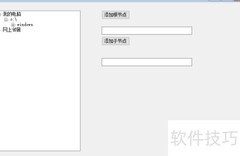
18、 完成上述操作并导入数据后,所有显示样式均保持默认,最终效果所示。
































 手机性能天梯图
 显卡天梯图
显卡天梯图
 CPU天梯图
 电源天梯图
电源天梯图 固态硬盘天梯图
 新品日历
新品日历
评论
更多评论