
当新电脑仅有一个磁盘分区,或重装系统后需要调整分区结构,又或者对当前的磁盘划分不满意时,重新分区便成为提升文件管理效率的有效方式。若拥有专业的第三方分区软件,自然可实现更灵活的操作;但在没有此类工具或不便下载的情况下,Windows系统自带的磁盘管理功能也能满足基本需求。该工具虽功能相对简单,但足以完成创建、删除、压缩和扩展分区等常见操作。使用方法也较为直观:通过此电脑进入管理,选择磁盘管理,即可对未分配空间进行处理,或将现有分区缩小后腾出空间新建卷。整个过程无需额外安装软件,安全稳定,适合普通用户快速完成基础分区调整。接下来就为大家简要演示如何利用这一内置工具高效管理硬盘空间。
1、 一台电脑
2、 要求:
3、 以Windows 10系统为例,该设备可支持Win7、Win8及Win10操作系统。
4、 最近入手了一台戴尔笔记本,预装Windows 10系统,配备256GB固态硬盘。初始状态下仅划分了一个C盘,作为唯一的系统分区,在日常使用中进行文件归类和软件安装显得不够便利。为此,我决定重新规划磁盘空间,新增一个分区。接下来将利用系统自带的磁盘管理功能,演示如何安全、便捷地完成分区操作,无需第三方工具。
5、 启动系统内置的磁盘管理工具
6、 在Windows 10系统中,右键点击桌面左下角的开始按钮,或按下Win+X组合键,从弹出菜单中选择磁盘管理,点击即可启动该工具进行磁盘操作。
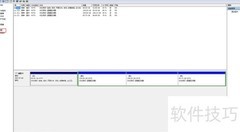
7、 主界面布局清晰,顶部是菜单栏,其下为工具栏,接着显示分区列表,共有三个分区,其中C盘为主分区,其余两个为系统专用小分区,建议不要随意更改。底部以图形方式展示分区分布,整体结构简单明了,便于用户查看和操作磁盘信息。
8、 划分区域
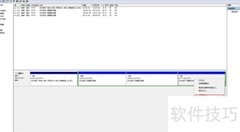
9、 由于当前磁盘没有未分配空间,需先从现有分区中释放一部分容量。我们首先在分区示意图中选中C盘,点击鼠标右键,在弹出菜单中选择压缩卷功能。虽然名称略显专业,但其实际作用相当于将C盘的一部分空间切割出来,为创建新分区做准备。
10、 系统将显示正在检查卷的可用压缩空间。
11、 稍等片刻,系统将弹出磁盘压缩窗口。界面中显示的压缩前总大小即为当前C盘的原始容量;可用压缩空间大小表示可安全划分出去的最大空间,该数值受系统限制,并非可随意指定,具体机制尚待深入分析,但只要不超过此上限即可确保操作安全;输入压缩空间量用于设置你希望分离出的空间大小,默认值为系统允许的最大值,若输入超出则会提示错误;压缩后总大小则反映分割完成后C盘所剩余的存储容量。
12、 保持默认设置,释放全部可压缩空间,直接点击底部压缩按钮完成操作。
13、 返回主界面后稍等片刻,分区图中会显示已重新分配,其中出现的未分配区域即为从C盘分割出的部分,这块空闲空间现已可供自由调配使用。
14、 新建分区
15、 完成上述操作后,将获得一块未分配空间,可用于创建新的磁盘分区。
16、 在分区图示中选中目标分区,右键点击并从菜单中选择新建简单卷即可开始操作。
17、 进入新建简单卷向导后,直接点击下一步继续操作。
18、 接下来需要设置新建卷的容量。系统会显示可分配的最大磁盘空间,即当前所有未分配空间的总和,同时也会标明创建分区所需的最小空间。用户可根据需求自定义卷的大小,但不得超过最大限制。为合理利用存储资源,建议根据实际需要进行分配。此处我选择将可用空间的一半分配给新卷,设置完成后点击下一步继续操作。
19、 接下来请选择驱动器编号,我选D盘,其余保持默认,直接点击下一步即可。
20、 选择磁盘格式时,文件系统建议采用NTFS,分配单元大小使用默认值,卷标名称可自定义,按喜好设置即可。勾选快速格式化选项,确认无误后点击下一步继续操作。
21、 系统将提示您再次核对新建卷的参数,确认无误后点击完成即可。
22、 新建卷创建完成后,返回磁盘管理主界面,稍等片刻,分区图示中将显示新分区D,未使用的空间仍处于未分配状态,可继续用于建立其他分区。与此同时,在资源管理器中也能看到新增的磁盘分区D。
23、 扩展分区功能
24、 因磁盘存取机制限制,扩展分区仅能在相邻分区间实施
25、 该方法仅适用于新电脑的初步分区,操作较为简单。若需更精确的分区管理,建议后续使用分区助手等专业工具进行调整和优化,以满足个性化存储需求。
26、 如果觉得本教程有用,麻烦投个票支持一下,非常感谢!
27、 最近刚好遇到一个磁盘分区的问题,顺手整理了个简单的处理方法,希望能帮到有需要的朋友。起初我尝试用第三方分区软件直接拆分C盘,但在执行后重启时频繁报错,提示存在兼容性问题,导致系统无法正常启动,具体原因尚不清楚。后来改用系统自带的磁盘管理功能进行操作,反而顺利完成,未出现任何异常。看来这个内置工具在某些紧急情况下还是相当可靠的。分享出来供大家参考,经验有限,若有表述不当之处,欢迎指正。
28、 仰望星空的少年心事




























 手机性能天梯图
 显卡天梯图
显卡天梯图
 CPU天梯图
 电源天梯图
电源天梯图 固态硬盘天梯图
 新品日历
新品日历
评论
更多评论