
当拿到新电脑时,硬盘分区常不符合使用需求。其实可通过系统自带的磁盘管理工具轻松完成分区操作。该功能无需第三方软件,只需简单几步即可调整分区大小、新建或删除分区,方便快捷,满足个性化存储需求。
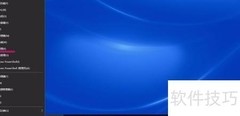
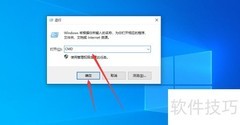
1、 在桌面找到我的电脑,右键点击选择管理即可。
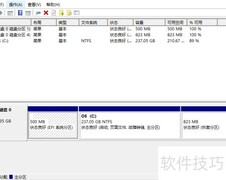
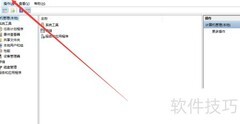
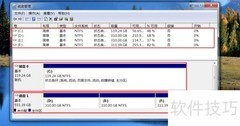
2、 进入管理界面后,点击左侧磁盘管理,即可查看电脑所有分区的详细信息。
3、 例如,我需要一个10GB的磁盘空间,可选择一个剩余容量较大的分区,如F盘,右键点击该盘符,选择压缩功能,具体盘符可根据个人电脑实际情况灵活选取。
4、 在弹出窗口中输入需压缩的容量,注意1GB等于1024MB,按此标准填写所需空间,其余设置保持默认即可。
5、 压缩完成后会显示一个绿色磁盘,此时尚不可用,需右键选中该磁盘,选择新建简单卷进行设置。
6、 在弹出的窗口中,依次设置分区大小、驱动器编号、磁盘格式(通常选NTFS)以及卷标名称,按步骤完成各项配置即可。
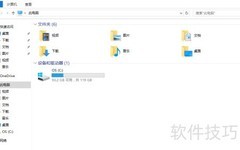
7、 格式化完成后,打开我的电脑即可看到新分区的磁盘。





















 手机性能天梯图
 显卡天梯图
显卡天梯图
 CPU天梯图
 电源天梯图
电源天梯图 固态硬盘天梯图
 新品日历
新品日历
评论
更多评论