
Windows 7的防火墙规则设置功能强大,较XP系统有显著提升。掌握其配置方法后,个人用户可无需依赖功能有限且占用资源较多的第三方杀毒或安全软件中的防火墙组件,实现更高效的安全防护与系统管理。
1、 通过分级设置Win7防火墙权限,有效解决了该问题。
2、 Windows 7防火墙权限设置分为两个层级:第一层通过组策略配置,依次点击开始→运行→输入gpedit.msc→进入本地计算机策略→Windows设置→安全设置→Windows防火墙,可进行高级策略管理;第二层面向普通用户,可通过网络与共享中心→Windows防火墙→高级设置进行规则调整。两者功能相近,但组策略优先级更高,适用于系统级管控。
3、 两层规则采用相同配置并独立运行。组策略设定的内容仅允许普通用户查看,不可更改;未被组策略覆盖的部分,用户才可在Windows防火墙中自行调整。防火墙启用后,两套规则将同时生效,共同进行数据过滤与安全控制。
4、 组策略修改的设置,在Windows防火墙中将显示为灰色,无法直接更改。
5、 由于普通软件和用户通常不具备系统管理员权限,若限制一般用户账户及系统服务账户对Windows防火墙设置的读写访问,便可有效防止非管理员修改防火墙配置。在保留原有两套防火墙规则正常运行的前提下,普通用户和应用程序将无法通过控制面板调整防火墙设置,仅系统管理员可通过组策略进行修改,从而实现配置的集中管控与安全加固,彻底解决未经授权更改防火墙规则的问题。
6、 通过调整注册表中与Windows防火墙相关的权限设置,可实现对控制面板中该功能的修改,因其配置信息存储于注册表内。
7、 按下开始菜单,选择运行,输入 regedit 后回车,启动注册表编辑器。随后依次展开路径:HKEY_LOCAL_MACHINESYSTEMCurrentControlSetservicesSharedAccessParametersFirewallPolicy。找到该项下的 FirewallPolicy 文件夹,右键点击它,在弹出的菜单中选择权限选项,系统将打开对应的权限设置窗口,以便进行后续的访问控制配置。
8、 进入高级设置,选择添加选项,在出现的用户账户列表中点击查找,定位到Users用户组后确认。在该组的权限设置中,勾选拒绝项下的设置键值、修改子键和删除权限,最后点击确定完成配置。
9、 在用户账户列表中找到LOCAL SERVICE用户,禁止其修改防火墙设置的权限,操作3所示。
10、 连续点击确认,包括弹出的警告框,然后退出注册表编辑器。
11、 经过此设置后,普通软件和用户将无法修改防火墙规则,只有管理员才能通过组策略进行更改,有效防止应用程序擅自调整防火墙设置,避免其在未经许可的情况下连接网络,从而提升系统安全性与网络通信的可控性。
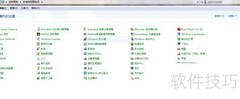
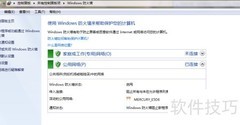
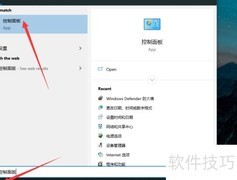
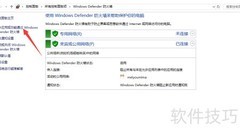
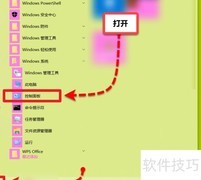
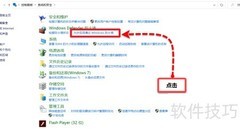
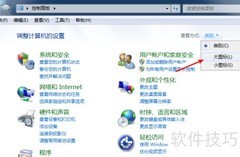
12、 重新进入控制面板,选择网络与共享中心,点击Windows防火墙,进入高级设置后,页面提示无权限修改防火墙规则,具体所示。







































 手机性能天梯图
 显卡天梯图
显卡天梯图
 CPU天梯图
 电源天梯图
电源天梯图 固态硬盘天梯图
 新品日历
新品日历
评论
更多评论