
日常使用电脑时,常会遇到开机初期运行卡顿的情况,这通常是由于系统启动时加载了过多程序所致。想要了解哪些程序在开机时自动运行,可通过Windows系统自带的功能进行查看。接下来将介绍具体操作方法,帮助用户轻松掌握开机自启项的管理,优化启动速度,提升使用体验。
1、 先右键点击田字图标
2、 右键点击任务栏空白处,或在开始菜单中搜索任务管理器即可打开。
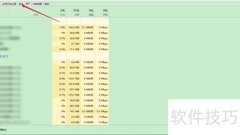
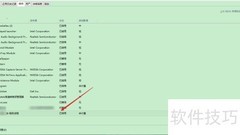
3、 打开任务管理器,点击启动选项,便可查看电脑的开机自启程序。可以看到多个自启动项目,其状态均显示为已启用。
4、 找到要关闭的自启动程序,右键选择禁用即可。以第一个程序为例进行操作。
5、 禁用后右侧状态会显示已禁用,其他程序可依同样方法操作,有效提升开机速度。
6、 按下Ctrl + Shift + ESC组合键,可迅速打开任务管理器首页,从而便捷地禁用相关程序。
7、 打开任务管理器,点击启动选项查看自启程序,后续操作与方法一一致。
8、 以上就是关闭开机自启动程序的全部方法,希望对大家有所帮助。如果觉得实用,欢迎点赞支持,您的鼓励是我持续分享的动力,感谢阅读!








































 手机性能天梯图
 显卡天梯图
显卡天梯图
 CPU天梯图
 电源天梯图
电源天梯图 固态硬盘天梯图
 新品日历
新品日历
评论
更多评论