
之前对Windows 10的功能了解有限,不清楚它对哪些软件有良好支持,因此在使用虚拟机运行Linux系统时感到有些困扰。最近在应用商店偶然发现,Windows 10竟然支持安装Linux子系统,能够在系统内直接运行Linux环境,无需依赖虚拟机,这一发现让我欣喜不已,大大提升了使用效率和操作便利性。
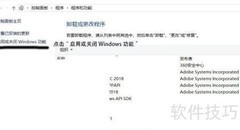
1、 进入程序和功能界面,选择左侧启用或关闭Windows功能选项。
2、 开启系统内置的Windows子系统功能
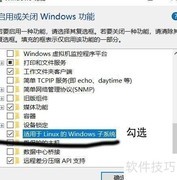
3、 在Windows功能中勾选适用于Linux的Windows子系统,确认后即可完成设置。
4、 点击确认后,系统将自动处理电脑的更改请求,请耐心等待片刻即可完成。
5、 更改完成后需重启电脑以生效。
6、 若跳过此步骤,Windows 10 将无法支持后续下载的系统,导致出现错误,系统将无法正常运行。
7、 在Windows应用商店搜索栏输入linux并按回车键进行搜索。
8、 点击获取这些应用即可。
9、 在此处选择所需Linux系统,如Ubuntu、Debian、Kali等,点击获取即可下载。
10、 此处下载为无图形界面版本,可自行尝试添加界面功能。
11、 下载后首次启动需耐心等待数分钟,系统正在安装中,请勿关闭。
12、 安装完毕后,在提示输入新UNIX用户名处,键入您想要的用户名即可。
13、 输入用户名并回车,待出现Enter new UNIX password:提示后,再输入密码。
14、 设置完毕即可正常使用。











































 手机性能天梯图
 显卡天梯图
显卡天梯图
 CPU天梯图
 电源天梯图
电源天梯图 固态硬盘天梯图
 新品日历
新品日历
评论
更多评论