
Excel常用于数据处理与对比,本文将介绍如何设置数据条,方便直观比较数值大小,提升工作效率。
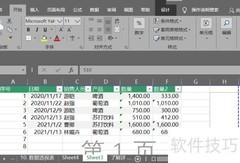
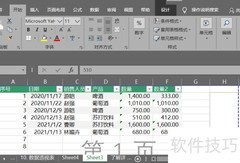
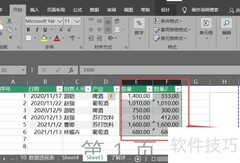
1、 启动Excel程序,打开预先准备好的工作簿文件,界面所示。
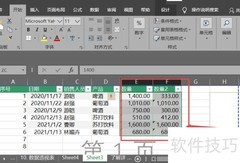
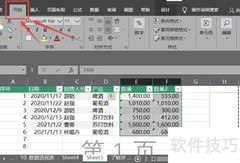
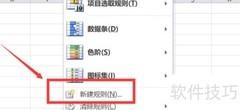
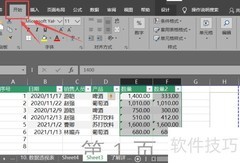
2、 如今主要目的是对比3月与4月的销售额,只需点击上方开始按钮,选择条件格式中的浅蓝色数据条即可完成设置。
3、 调整为浅蓝色数据后,所有数据条呈现出一致的走向趋势。
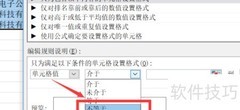
4、 选择3月销售额,点击开始菜单中的数据条选项,再进入其他规则进行设置。
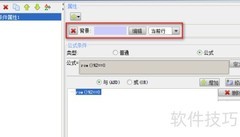
5、 在规则设置页面,填充颜色与边框保持不变,具体效果所示。
6、 将条形图方向调整为从右向左,确认更改即可。
7、 将3月份的销售额用绿色实心数据条表示,置于实心田中,直观呈现对比效果。
8、 今天的Excel数据对比条设置方法就分享到这里,希望能为大家提供实用帮助。







































 手机性能天梯图
 显卡天梯图
显卡天梯图
 CPU天梯图
 电源天梯图
电源天梯图 固态硬盘天梯图
 新品日历
新品日历
评论
更多评论