
方法/材料
1、 工具与方法
2、 FineReport 7.1.1是一款专业的报表开发与设计工具软件。
3、 体积148.2兆,兼容Windows与Linux系统。
4、 问题描述
5、 FineReport报表基于jQuery v1.7.2框架开发,而jQuery是一种高效、简洁的JavaScript库,能够帮助开发者更便捷地操作HTML文档、管理事件响应、实现页面动画效果,并轻松集成AJAX交互功能。该框架具备良好的浏览器兼容性,支持包括IE 6.0以上、Firefox 1.5以上、Safari 2.0以上以及Opera 9.0以上在内的主流浏览器。在运行过程中,FineReport报表会被解析为标准的HTML页面,这使得开发者可以充分利用JavaScript对报表内容进行灵活操控。由于其底层依赖于jQuery,因此所有jQuery提供的方法均可直接应用于报表处理中,如元素选择、样式修改、事件绑定等。此外,FineReport在此基础上进一步扩展,封装了大量专用的JavaScript函数,以满足各类复杂的数据展示与交互需求。本文将重点介绍在FineReport环境中如何使用JavaScript实现基本的报表控制与操作,帮助用户提升报表的动态性与实用性。
6、 JS使用方法详解
7、 报表模板中嵌入JavaScript代码
8、 作用原理
9、 设计模板时,可为控件、工具栏按钮及整个报表绑定JS事件,每个事件关联一个函数。当报表转换为HTML页面时,这些函数将自动嵌入HTML的head部分。在用户触发相应操作,如点击按钮或执行导出、打印等动作时,对应的JavaScript函数便会立即执行,实现交互功能。
10、 导入现有的JS文件
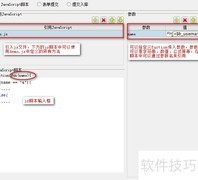
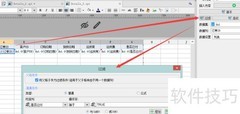
11、 在单个模板中,通过分页预览、填报预览或数据分析旁边的设置图标,选择引用JavaScript来引入外部JS文件。
12、 在报表工程中,所有模板均通过服务器配置中的引用JavaScript功能统一引入外部JS文件。
13、 引用JS文件时使用相对路径,以报表工程目录(如WebReport)为基准。若test.js位于WebReport的js子目录中,则其相对路径表示为js/test.js。
14、 使用绝对路径引用JS文件,例如:D: omcatwebappsWebReportWEB-INFscriptsscript.js。
15、 事件编辑页面
16、 FineReport提供统一的事件编辑界面,通过按钮控件设置中的事件编辑功能,添加点击事件即可进入该界面,具体所示。
17、 在自定义页面中运用JavaScript
18、 从iframe中获取报表,并调用FineReport的JS方法进行处理。
19、 当报表嵌入的iframe的id为reportFrame时,可通过调用其打印预览功能实现预览操作。
20、 导入FineReport的JS文件后,调用其提供的JavaScript方法进行操作。
21、 将URL地址设置为http://localhost:8075/WebReport/ReportServer?reportlet=gettingstarted.cpt,其中IP地址与端口号需根据实际部署环境进行相应调整,确保服务可正常访问。
22、 }
23、 若页面引入了其他版本的jquery.js,可能导致JavaScript冲突,建议通过获取iframe中的报表后,再调用FineReport的JS方法进行操作,以避免兼容性问题。
24、 JavaScript语法基础
25、 基础JavaScript语法规范
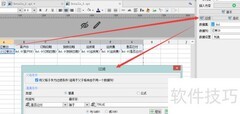
26、 在事件编辑中弹出对话框,只需调用alert函数并传入所需显示的内容即可实现。
27、 jQuery语法简洁,易于上手。
28、 jQuery基本语法为$$(tr),其中美元符号$$代表jQuery,括号内的tr为选择器,用于选取网页中的所有表格行元素。
29、 更多jQuery方法详情请查阅官方发布的jQuery Version 1.9.2 API文档,内容全面详实。
30、 报表内置JavaScript方法功能说明
31、 在事件编辑中可直接调用报表内置的JS方法,例如使用FR.doURLFlashPrint实现Flash打印功能,具体代码如下所示。
32、 自动补全JavaScript代码功能
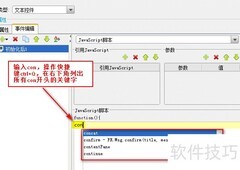
33、 在FineReport设计器中编写JS代码时,为防止输入错误,系统提供JS自动补全功能。启用后可智能提示语法和函数,提升开发效率与准确性,具体操作方式如下所示。
34、 开启自动补全功能
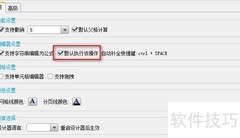
35、 默认情况下设计器不启用自动补全,可通过点击文件菜单中的选项,进入编辑器设置并勾选相应复选框来开启此功能。
36、 调整快捷键配置
37、 设计器默认的JavaScript自动补全快捷键为Ctrl+Space,但因系统或用户自定义设置差异,该组合键可能已被其他程序占用。此时可手动调整快捷方式以避免冲突。操作时,双击当前快捷键项进入编辑状态,在弹出的修改框中输入新的组合键。例如将自动补全功能更改为Ctrl+Q:先按下Ctrl键不放,再敲击Q键,即可完成设置。新快捷键生效后,即可通过指定组合键快速触发代码补全功能,提升编码效率。具体操作步骤如界面提示所示。







































 手机性能天梯图
 显卡天梯图
显卡天梯图
 CPU天梯图
 电源天梯图
电源天梯图 固态硬盘天梯图
 新品日历
新品日历
评论
更多评论