
Word2013中怎样设置简繁体自定义转换
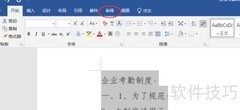
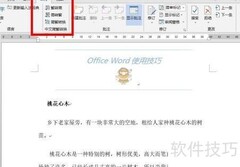
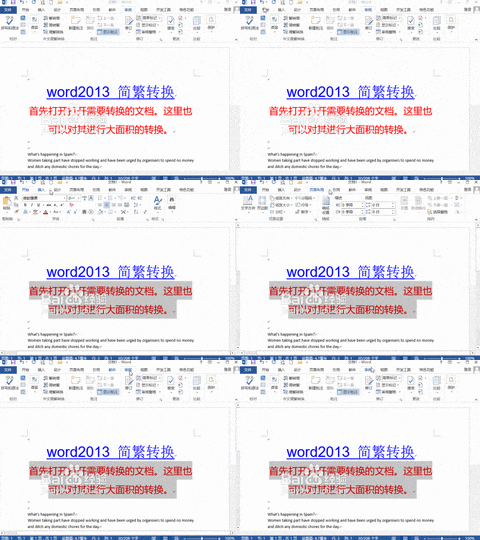
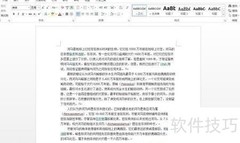
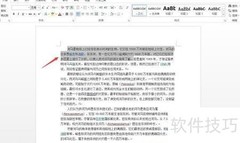
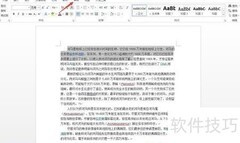
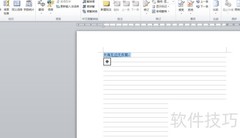
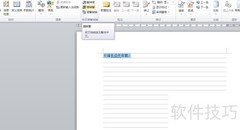
1、 打开Word2013文档,进入审阅选项卡,点击中文简繁转换组中的简繁转换按钮即可完成操作。
2、 此时将弹出中文简繁转换窗口,在转换方向中选择简体转繁体,然后点击自定义词典按钮进行设置。
3、 在弹出的简体繁体自定义词典窗口中,可根据需求自行编辑需转换的词语,点击修改按钮完成设置。例如,将坚强改为坚韧,随后点击修改即可保存更改。
4、 此时将出现自定义词典提示框,直接点击确定即可完成操作。
5、 系统自动回到简体繁体自定义词典界面后,点击关闭即可完成操作。
6、 回到中文简繁转换窗口后,点击确定完成操作。
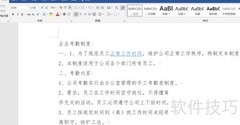
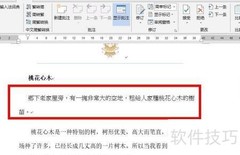
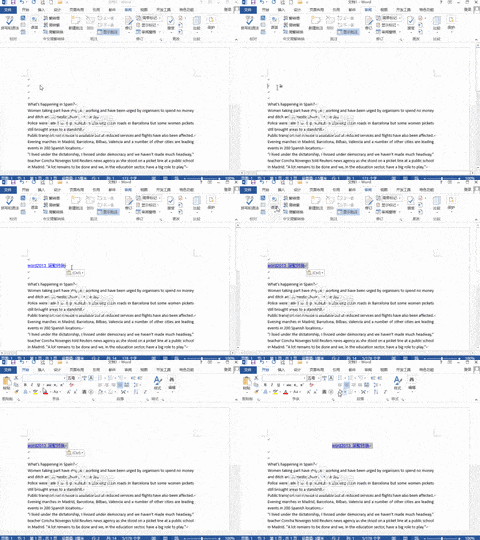
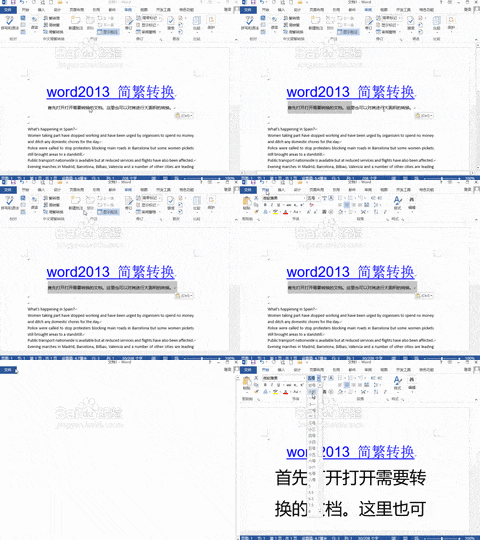
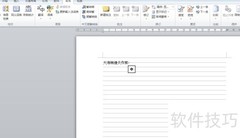
7、 完成简繁转换设置后,Word将自动转换文档中已定义的词组,具体效果所示。
8、 编辑互转词组时,直接输入简体中文即可,系统会自动识别转换。若仅使用系统预设的转换词组,则可跳过步骤2至5,无需手动设置,简化操作流程,提高效率,方便快捷。




























 手机性能天梯图
 显卡天梯图
显卡天梯图
 CPU天梯图
 电源天梯图
电源天梯图 固态硬盘天梯图
 新品日历
新品日历
评论
更多评论