
本文介绍Win10内置语音识别功能的使用方法,分为两部分:一是开启语音识别,二是实际操作应用。
1、 首次使用语音识别需开启功能并完成设置,具体操作步骤如下所示。
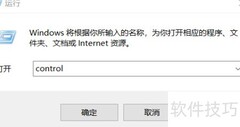
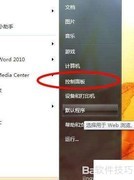
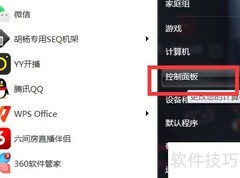
2、 点击电脑左下角搜索框,输入控制面板,随后选择打开选项即可进入控制面板界面。
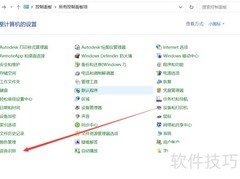
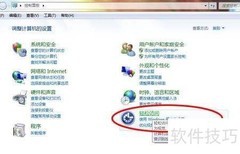
3、 选择类别查看方式
4、 点击轻松使用即可操作。
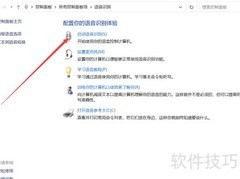
5、 点击启动语音识别按钮。
6、 点击下一步按钮。
7、 选择适合的麦克风类型,如头戴式麦克风。
8、 点击下一步按钮。
9、 将麦克风正确放置后,点击下一步即可。
10、 大声朗读提示内容后,点击继续操作。
11、 麦克风配置完成,点击下一步继续。
12、 开启文档审阅功能后,点击下一步继续操作。
13、 选择激活方式,如手动激活,然后点击继续操作。
14、 点击下一步按钮。
15、 勾选启动时运行语音识别,再点击下一步。
16、 若无需开机启动语音识别,可选择不勾选该选项。
17、 点击跳过教程,完成设置。
18、 感兴趣的话请点击,了解详细操作步骤。
19、 点击开始按钮即可。
20、 在应用列表中找到Windows 轻松使用并点击进入,随后在展开的选项中选择,即可启用语音识别功能。
21、 开启语音识别后,屏幕上方会显示一个控制条。
22、 点击控制条左侧语音图标,开启语音识别功能进入聆听状态。
23、 控制条显示关闭时语音识别已停用,显示聆听时表示功能已开启。
24、 新建文本文件并定位光标至编辑区。
25、 对着麦克风说出控制面板,即可在文本中看到语音识别后的内容。













































 手机性能天梯图
 显卡天梯图
显卡天梯图
 CPU天梯图
 电源天梯图
电源天梯图 固态硬盘天梯图
 新品日历
新品日历
评论
更多评论