
如何安装NComputing云终端以太网接入中的VSpace软件?本文将详细介绍具体安装步骤,帮助用户顺利完成软件部署,实现云终端设备在局域网中的正常连接与使用。
1、 将NComputing云终端附带的vSpace软件安装光盘放入计算机光驱中。
2、 安装开始前,程序会通过互联网连接NComputing服务器,检查光盘中的软件版本是否为最新。此过程要求主机的TCP端口80或3630处于开放状态。若服务器存在更高版本,系统将弹出提示框,询问用户是否升级。为确保功能完善与系统稳定,建议优先安装最新版本软件。整个检测过程自动进行,无需手动干预。
3、 在欢迎界面点击下一步。
4、 在欢迎界面点击下一步按钮继续操作。
5、 在软件最终用户许可协议界面,可查看并打印许可内容。确认后,请勾选我同意,再点击下一步继续操作。
6、 在软件许可协议页面,可查看并打印使用条款。勾选我同意,然后点击下一步继续操作。
7、 在选择目标位置界面,可选用默认路径或自定义安装位置,确认后点击下一步继续操作。
8、 在选择管理员密码界面,可选择是否设置密码。若使用,请输入并确认密码;若不需要,勾选我不需要密码保护,然后点击下一步。
9、 可选择是否安装vSpace网络管理控制台,该工具用于管理和监控网络中的vSpace软件及接入设备。建议每个网络至少安装一次,以便集中配置和维护系统运行。每次部署vSpace软件时,系统将提示用户进行此项安装操作,可根据实际需求决定是否启用。
10、 点击下一步开始安装vSpace软件。
11、 随后将弹出添加新用户提示窗口,询问是否为系统新增用户。若选择是,安装程序将进入管理电脑用户账户的界面;若选择否,则继续进行后续安装步骤。
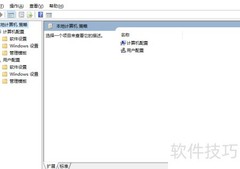
12、 建议每位用户都创建独立的账户,以便自主管理个人设置。点击是后,系统将打开蓝色界面的本地用户和组管理工具。通过右键菜单选择新用户...,可逐一添加所需账户。完成所有用户添加后,关闭该工具,程序将自动返回NComputing vSpace安装界面,继续后续配置流程。此方式有助于实现用户权限分离与个性化环境设定。
13、 安装完成后,系统会显示vSpace成功安装界面,此时可选择查看或打印Readme文件,其中包含所安装vSpace软件的版本说明与功能详情。随后,根据提示决定是否立即重启计算机以完成后续配置。







































 手机性能天梯图
 显卡天梯图
显卡天梯图
 CPU天梯图
 电源天梯图
电源天梯图 固态硬盘天梯图
 新品日历
新品日历
评论
更多评论