
本文介绍Windows 10中快速打开服务窗口和组件服务窗口的方法,并对这两个程序的功能进行简要说明。
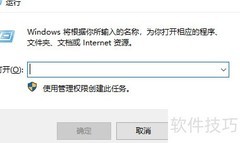
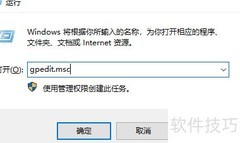
1、 按下Win+R键,输入services.msc,回车后即可迅速打开系统服务管理界面。
2、 服务窗口用于管理和控制Windows系统中的各项服务程序。
3、 例如配置Windows服务的启动方式,或进行服务的开启与关闭操作。
4、 右键点击服务,从菜单中选择属性即可打开其属性设置窗口。
5、 在属性对话框中可对服务进行配置,例如设定其启动方式。
6、 介绍Windows服务窗口四种启动类型的具体含义。
7、 自动与自动延迟均指服务在电脑开机时会自动运行。
8、 手动启动指服务仅在用户或其他程序需要时才运行。
9、 禁用意味着服务无法启动,需改为自动或手动方可运行。
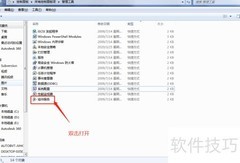
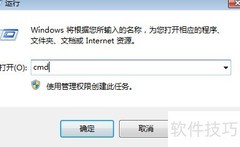
10、 按下Win+R,输入dcomcnfg,回车后可迅速打开组件服务界面。
11、 组件服务窗口是集成组件服务、事件查看器及服务功能的控制台界面,便于统一管理相关系统工具。
12、 组件服务窗口可视为一个容器,内部集成了三个Windows工具。
13、 可同时开启组件服务、事件查看器及服务管理功能,便于集中操作与监控系统各项服务运行状态。









































 手机性能天梯图
 显卡天梯图
显卡天梯图
 CPU天梯图
 电源天梯图
电源天梯图 固态硬盘天梯图
 新品日历
新品日历
评论
更多评论