
长期用Ionic开发项目,但运行速度有时较慢,因此需集成Crosswalk以提升性能表现。
1、 目前可通过Cordova插件直接安装趴鉴。
2、 安装Crosswalk插件以增强应用兼容性
3、 安装成功,运行正常。
4、 编译Ionic项目生成应用文件
5、 编译时出现错误提示:无法找到匹配的版本,com.android.support:support-v4 的依赖范围为 [13.0.0,),当前配置中没有符合该条件的可用版本,导致构建失败,请检查依赖声明或仓库配置是否正确。
6、 编译时出现错误,提示无法找到与 com.android.support:support-v4:[13.0.0,) 相匹配的版本。可能是依赖库配置有误或版本范围不正确,建议检查 build.gradle 文件中的依赖声明,确认支持库版本是否存在或是否应使用其他替代方案。
7、 修正上述问题。
8、 进入Android SDK Manager的Extras部分,勾选并安装Android Support Repository与Google Repository即可完成配置。
9、 继续完成Ionic项目的编译工作
10、 编译时出现错误提示:清单合并失败,原因是使用的 targetSdkVersion 设置为22,与声明的L版本不一致。该问题通常出现在AndroidManifest.xml文件中目标SDK版本与项目实际配置的版本冲突,需统一版本号才能正常构建项目。
11、 重新编译时再次出现挖矿错误。
12、 解决错误问题
13、 在检查 platforms/android/build/intermediates/exploded-aar/com.android.support/support-v4/21.0.0-rc1/AndroidManifest.xml 文件时发现,其中声明的 minSdkVersion 和 targetSdkVersion 均为L。然而,当前项目的配置中,minSdkVersion 设置为 16,targetSdkVersion 设置为 22。两者版本标识存在明显不一致,L通常代表 Android Lollipop 预览版本,而项目实际目标为稳定的 API 级别 22。这种差异可能导致构建过程出现兼容性问题或运行时异常,需确认依赖库版本是否匹配项目设定,并考虑更新或调整 SDK 版本配置以确保一致性与稳定性。
14、 降低Crosswalk版本可解决此问题。
15、 将config.xml中的xwalkVersion修改为org.xwalk:xwalk_core_library_beta:15+,以更新交叉行走核心库版本,确保项目兼容最新功能与性能优化。
16、 重新编译代码
17、 编译顺利完成。
18、 启动并运行Ionic项目
19、 调试Ionic应用项目
20、 可通过谷歌浏览器调试App项目中的crosswalk。
21、 运行ionic run android启动应用后,打开谷歌浏览器并输入指定地址即可访问。
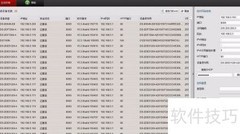
22、 接着点击检查以进入调试界面。
















































 手机性能天梯图
 显卡天梯图
显卡天梯图
 CPU天梯图
 电源天梯图
电源天梯图 固态硬盘天梯图
 新品日历
新品日历
评论
更多评论