
五种将视频转为GIF的方法
1、 所需软件如上
2、 打开PotPlayer软件(1所示)
3、 播放视频
4、 按下Ctrl+G快捷键即可操作
5、 将进度条拉至所需片段起始处,暂停播放即可。
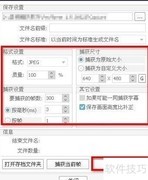
6、 设定参数后点击按钮(见图2)
7、 播放视频,开始剪辑片段
8、 启动软件并开始操作。
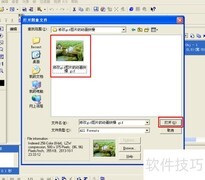
9、 打开图片文件夹,全选后拖入软件即可。
10、 测试并删去重复帧后进行适当调整
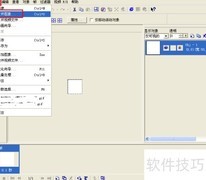
11、 点击文件菜单,选择另存为,保存为GIF格式(3所示)。
12、 所需软件在此
13、 启动Kmplayer播放器程序
14、 右键点击影片,选择捕获中的高级捕获功能。
15、 将进度条拖至片段起始处,暂停播放即可。
16、 设定参数后点击按钮(见图2)
17、 播放视频,开始剪辑
18、 启动Ulead GIF Animator软件开始操作。
19、 打开图片文件夹,全选后拖入软件即可。
20、 测试并删减重复帧后适当调整
21、 点击文件菜单,选择另存为GIF格式进行保存
22、 Ulead GIF动画制作搭配QQ影音播放,高效实用。
23、 所需软件如上
24、 打开QQ影音播放影片
25、 点击影音工具箱中的截取功能(见图1)
26、 设定截取范围后点击(图2)确认操作
27、 将视频格式设置为AVI格式,3所示。
28、 启动Ulead GIF Animator软件进行操作。
29、 将已截取好的视频直接拖入软件即可。
30、 测试并删减重复帧后进行适当调整
31、 点击文件菜单,选择另存为GIF格式保存。
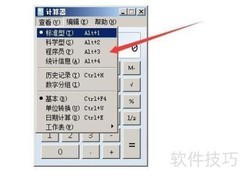
32、 若出现无法读取视频的提示(4所示),建议将视频中的片段截取成图片进行查看或处理,以确保内容能够正常显示和使用。
33、 将视频片段按以下方式转为图片格式
34、 所需软件在此
35、 使用QQ影音或迅雷播放器等支持视频截取的软件,选取所需片段,格式不限,操作简便,可自由选择任意视频格式保存。
36、 启动程序。
37、 点击添加文件按钮(1所示)
38、 添加完毕后点击按钮(见图1)
39、 启动Ulead GIF Animator软件开始操作。
40、 将已截取好的视频直接拖入软件即可。
41、 测试并删去重复帧后适当调整
42、 点击文件菜单,选择另存为GIF格式。
43、 可直接截取GIF的工具,如抠抠视频秀、AnimateGif等。
44、 所需软件如上
45、 这类软件操作相似,此处仅作示例,其余不再赘述。
46、 打开网页与视频秀工具
47、 设定好视频截取区域后,点击按钮即可。
48、 完成视频片段截取后,点击按钮即可。
49、 接着点击按钮(见图3)
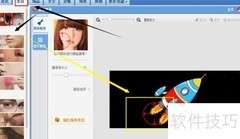
50、 自行调节尺寸与频率(见图4至图5)
51、 效果示













































 手机性能天梯图
 显卡天梯图
显卡天梯图
 CPU天梯图
 电源天梯图
电源天梯图 固态硬盘天梯图
 新品日历
新品日历
评论
更多评论