
Xshell是一款常用于远程控制计算机的终端模拟工具,深受开发者青睐。尽管安装软件对他们而言轻而易举,但为便于初学者掌握,本文将详细介绍Xshell的完整安装与激活步骤,帮助用户顺利完成配置,快速上手使用。
1、 安装软件程序
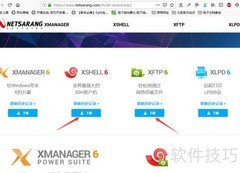
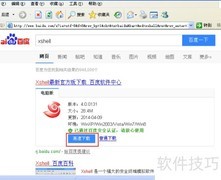
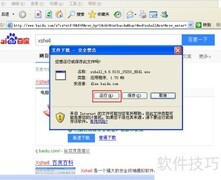
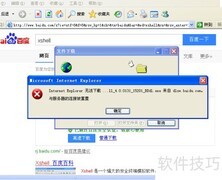
2、 通过百度搜索xshell并下载该软件。
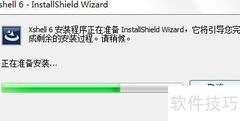
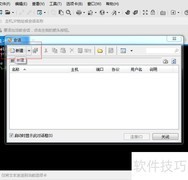
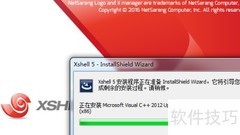
3、 双击软件开始安装,系统将显示xshell安装程序正在启动installshield向导,引导后续步骤,请稍候。此时只需耐心等待片刻,安装程序便会自动继续并完成整个过程。
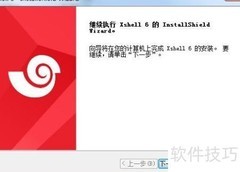
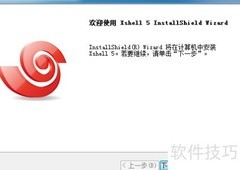
4、 安装向导将显示欢迎界面,点击下一步继续操作。
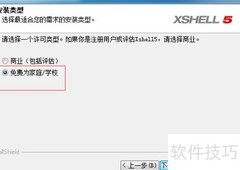
5、 根据使用需求选择安装类型,Xshell提供商业版(收费)和家庭学校版(免费),以商业版为例,选定后点击下一步继续安装。
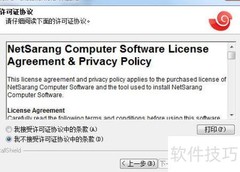
6、 接受协议条款后,点击下一步继续操作。
7、 选择个人版将跳过前两步,直接进入安装路径设置界面,选定目标文件夹后,继续点击下一步即可。
8、 选择程序文件夹后,点击下一步继续操作。
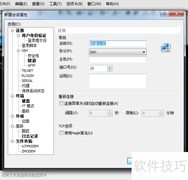
9、 可选择简体中文或英文界面,后续如需调整,可在工具菜单中重新设置语言选项。
10、 安装过程中软件将显示进度,请稍等片刻,xshell即可成功安装完成。
11、 激活软件步骤
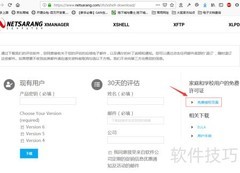
12、 安装Xshell商业版时,填写用户信息环节需输入产品密钥,如有密钥直接填入即可完成激活。
13、 协助界面
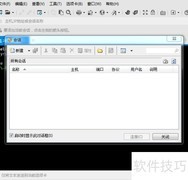
14、 安装完成后如需注册激活,可打开软件窗口,点击帮助菜单,在下拉选项中选择注册Xshell产品密钥,随后输入对应密钥完成激活操作。









































 手机性能天梯图
 显卡天梯图
显卡天梯图
 CPU天梯图
 电源天梯图
电源天梯图 固态硬盘天梯图
 新品日历
新品日历
评论
更多评论