
日常办公中,双面打印是高频操作,很多人至今还在靠手动翻页完成打印。这种传统方式虽然能实现双面打印效果,但弊端十分明显:不仅耗时费力、严重降低办公效率,还极易出现纸张正反面颠倒、页面错乱等问题,反复重打浪费纸张和时间。
之所以频繁出现双面打印方向出错的问题,核心原因是不同品牌、型号的打印机,内部纸路设计、出纸逻辑存在差异,手动翻页很难精准适配每一台设备的出纸规律。
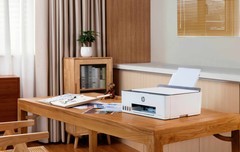
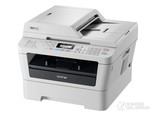
想要彻底解决这类问题,实现高效、零失误的双面打印,只需掌握这套全自动双面打印的实操方法。想要开启自动双面打印,首要前提是确认设备支持该功能。大家选购或使用打印机时,可直接查看产品参数、商品详情页,页面会明确标注“自动双面打印”功能。这里分享一个实用小窍门:打印机型号后缀带有字母“D”,即代表设备搭载自动双面打印功能,例如兄弟L2550DW,就是典型的支持全自动双面打印的办公打印机。
确认打印机具备自动双面功能后,简单几步设置即可一键使用。常规打印场景下,在打印弹窗的功能选项中,直接勾选“双面打印”选项,打印机就会自动完成正反面打印作业,无需人工干预。
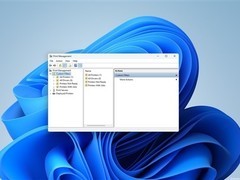
如果遇到勾选双面打印后无法正常使用、打印失效的情况,大概率是设备属性未配置到位。大家可以进入电脑的“打印首选项”或“打印机属性”界面,找到自动双面打印相关设置,将“自动双面打印单元”勾选为“已安装”,保存设置后,即可正常使用全自动双面打印功能。
相较于传统手动翻页打印,自动双面打印操作简单、稳定性强,全程无需人工值守翻纸,从根源上避免页面颠倒、打印出错的问题,既能节省办公时间,又能减少耗材浪费,大幅提升办公效率。
总结:
总而言之,手动双面打印低效、易出错,早已不适用于高效办公场景。想要轻松搞定双面打印,只需牢记两个核心步骤:第一,确认打印机支持自动双面打印,优先选择型号后缀带“D”的设备,也可通过产品参数核实功能;第二,打印时直接勾选“双面打印”选项,遇功能异常时,在打印属性中开启“自动双面打印单元已安装”设置。熟练掌握这套方法,就能实现全自动双面打印,彻底告别手动翻页的繁琐与失误。































 手机性能天梯图
 显卡天梯图
显卡天梯图
 CPU天梯图
 电源天梯图
电源天梯图 固态硬盘天梯图
 新品日历
新品日历
评论
更多评论