
本文阐述如何利用ActiveReports实现树形报表,并添加进度条展示功能。
1、 创建新的RDL报表模板
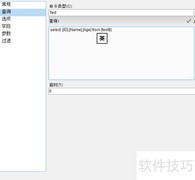
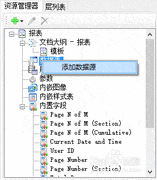
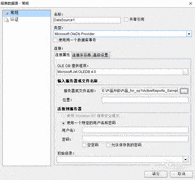
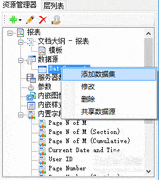
2、 添加数据源与数据集
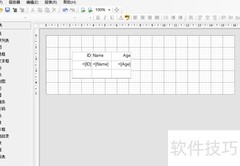
3、 插入表格控件
4、 绑定数据字段
5、 设定细致的数据分类组别
6、 选中表格后,在属性窗口点击属性对话框选项。
7、 选择详细数据分组标签,填写表达式为,上级分组设为,确认即可。
8、 将可见性设为可通过其他报表元素切换,并在文本框名称中输入TextBox4。
9、 选中项目名称单元格,将Padding的Left属性值设为:=2 + (Level() * 20) & pt。
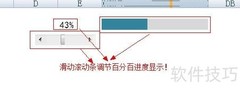
10、 调整进度条
11、 增加区间颜色设置功能
12、 当项目进度低于20%时,视为紧急状态,需以红色标记警示。
13、 选择脚本,输入下方代码内容。
14、 添加图像控件
15、 在计划完成进度和实际完成进度单元格中插入Image控件,并将其直接拖入对应单元格内。
16、 设置图片的值
17、 将Source属性设置为Database以指定数据来源。
18、 将Value属性设置为=DataBar(Fields!计划完成进度.Value,0,1,0,Code.GetColor(Fields!计划完成进度.Value)),用于根据计划完成进度的数值动态生成数据条,并应用对应的颜色样式,直观展示进度情况。
19、 添加行号
20、 添加行号的脚本代码如下所示
21、 将单元格的值设为调用函数Code.GetCounter()的结果。
22、 修改外观





































 手机性能天梯图
 显卡天梯图
显卡天梯图
 CPU天梯图
 电源天梯图
电源天梯图 固态硬盘天梯图
 新品日历
新品日历
评论
更多评论