
在手机应用中,进度条常用于显示加载或更新过程,如游戏启动或应用升级时出现的进度栏;滑动条多见于调节音量或亮度等场景,通过拖动实现数值调整;评分控件则常见于评价系统,例如在淘宝购物后对商品进行五星打分。这三种界面元素分别承担着状态展示、参数调节和用户反馈功能,接下来将详细介绍它们的基本使用方式与操作要点。
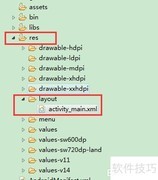
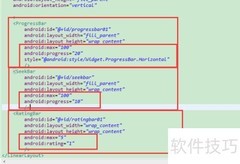
1、 进度条控件提供了两种主要样式:progressBarStyleLarge 和 progressBarStyleHorizontal。本文重点介绍水平进度条 progressBarStyleHorizontal 的使用方法。该控件可在界面布局的表单控件类别中找到,适用于展示任务完成进度等场景。通过在布局文件中添加相应代码,即可实现直观的进度显示效果。以下是该进度条的布局代码示例及其对应的界面演示效果图,帮助开发者快速掌握其应用方式。
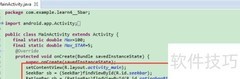
2、 要实现ProgressBar进度条功能,需创建一个继承自AsyncTask的Activity,并重写doInBackground方法用于执行后台任务,通过onProgressUpdate方法更新进度条界面。在编写代码前,应先完成Activity的创建并成功获取ProgressBar控件实例。具体实现如下所示:
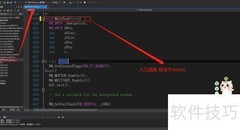
3、 添加按钮并绑定点击事件,实现进度条功能,设定最大值为100,具体代码如下所示。
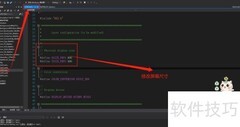
4、 先编写SeekBar滑动条的视图部分,具体代码与样式如下所示。
5、 调用SeekBar控件后,需通过setMax方法设定其最大进度值,同时使用setOnSeekBarChangeListener方法添加状态监听,用于实时响应滑动条的拖动、进度变化等操作。与ProgressBar类似,setMax用于控制范围,而监听接口可捕获用户交互行为,便于后续处理进度更新逻辑。具体实现代码如下所示。
6、 RatingBar评分控件与SeekBar滑动条控件相似,使用时需先完成视图布局。需特别注意设置android:numStars=6属性,表示总评分为6星。具体代码实现与样式设计如下所示,确保控件显示正常并支持用户交互操作。
7、 在Activity中再次调用RatingBar控件,通过setOnRatingBarChangeListener方法监听评分变化状态,实时获取用户评分操作,具体实现代码如下所示。
8、 通过使用类似System.out.println(-->+rating)的方式,可在测试过程中有效过滤掉LogCat中多余的无用信息,使输出更加清晰简洁,便于定位问题和观察结果。以下是具体的测试输出内容,直观明了,提升调试效率。




































 手机性能天梯图
 显卡天梯图
显卡天梯图
 CPU天梯图
 电源天梯图
电源天梯图 固态硬盘天梯图
 新品日历
新品日历
评论
更多评论