
WinSQL 是专为数据库管理员和程序员设计的数据库管理工具,可连接任何支持 ODBC 驱动的数据库。本文将详细介绍如何配置 WinSQL 以连接 Informix 数据库,帮助用户快速建立通信会话并进行数据操作。
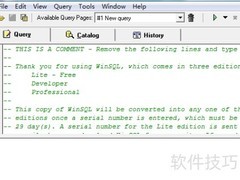
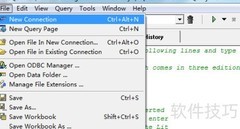
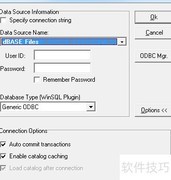
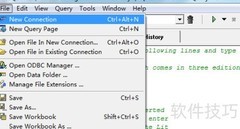
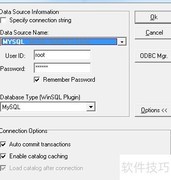
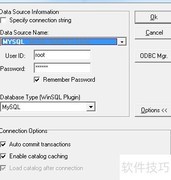
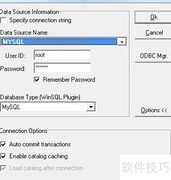
1、 启动WinSQL软件后,会自动弹出ODBC数据源配置窗口,点击其中的ODBC Mgr.按钮,即可进入ODBC数据源管理器界面,进行后续的数据源设置与管理操作。
2、 在ODBC 数据源管理器中选择用户 DSN,然后点击右侧的添加按钮。
3、 在创建数据源窗口中,选择INFORMIX驱动程序INFORMIX 3.34 32 BIT,前提是需预先安装好INFORMIX客户端或相应驱动,否则列表中将不显示该驱动选项。确认选择后点击完成按钮,系统将跳转至Informix ODBC Driver Setup配置界面,进入下一步的参数设置环节。
4、 在Informix ODBC Driver Setup配置界面中,切换至General选项卡,输入一个自定义的连接名称即可完成设置。
5、 在Informix ODBC 驱动程序设置窗口中,选择连接选项卡,并配置相应的数据库信息。
6、 服务器名称为数据库实例名,务必进行配置。
7、 数据库IP需设为Host Name,此项必须配置。
8、 服务端口需配置为数据库连接端口,务必设置。
9、 连接数据时需设定协议方式,通常选用onsoctcp,此配置为必填项。
10、 可选参数,无需配置
11、 数据库名称为必填项,需正确设置。
12、 数据库用户名即User Id,必须进行设置。
13、 数据库用户密码必须设置,且不可为空。
14、 设置完成后点击应用按钮确认。
15、 在 Informix ODBC 驱动配置界面中,切换至环境选项卡,进行连接字符集的设定操作。
16、 将客户端区域设置为en_US.CP1252编码格式。
17、 将数据库区域设置为en_US.819以支持英文环境及字符编码。
18、 请勾选使用服务器数据库区域设置选项。
19、 最后点击应用确认
20、 在Informix ODBC驱动程序设置窗口中,再次选择连接选项卡,然后点击应用并测试连接进行验证。若测试结果显示连接成功,则表明配置正确;如测试失败,请仔细核对各项参数设置是否准确无误,确保服务器地址、端口、用户名和密码等信息填写正确。








































 手机性能天梯图
 显卡天梯图
显卡天梯图
 CPU天梯图
 电源天梯图
电源天梯图 固态硬盘天梯图
 新品日历
新品日历
评论
更多评论