
本文讲解在ASP.NET窗体中引用WebControl的方法与步骤。
1、 通过点击开始菜单中的Visual Studio 2015选项,即可启动该程序。
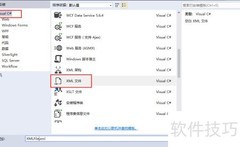
2、 新建项目后,在创建界面中依次展开模板、Visual C 和 Web 选项,随后选择 ASP.NET Web 应用程序进行创建。
3、 输入项目名称,例如 testWebControl,选定保存路径后,点击确认即可。
4、 在新建ASP.NET项目窗口中,选择Empty模板,勾选Web Forms核心引用,然后点击确定按钮完成设置。
5、 在弹出的连接Azure窗口中,可选择登录Azure账户以实现项目云端保存;若无需连接,直接点击取消按钮即可跳过。完成此步骤后,系统将成功创建一个名为testwebcontrol的ASP.NET项目,进入后续开发界面。
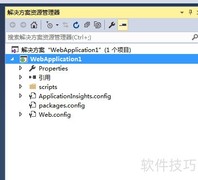
6、 创建项目后,在右侧解决方案资源管理器中展开解决方案,右键单击testwebcontrol项目,选择添加菜单下的Web窗体,输入窗体名称后点击确定,即可成功创建一个ASP.NET网页窗体。
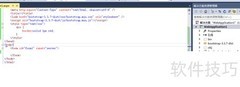
7、 新建ASP.NET窗体后,默认显示源代码视图,可点击设计按钮切换至可视化窗体设计界面。
8、 打开Web窗体设计工具箱,其中包含各类WebControl控件,可用于设计ASP.NET页面。只需将所需控件从工具箱拖拽至窗体界面,即可完成布局与功能设置,方便快捷地实现页面交互效果。




















































 手机性能天梯图
 显卡天梯图
显卡天梯图
 CPU天梯图
 电源天梯图
电源天梯图 固态硬盘天梯图
 新品日历
新品日历
评论
更多评论